Установка и интеграция СмИТ Биллинг
Пошаговое руководство по внедрению системы СмИТ Биллинг для операторов связи и сервис-провайдеров.
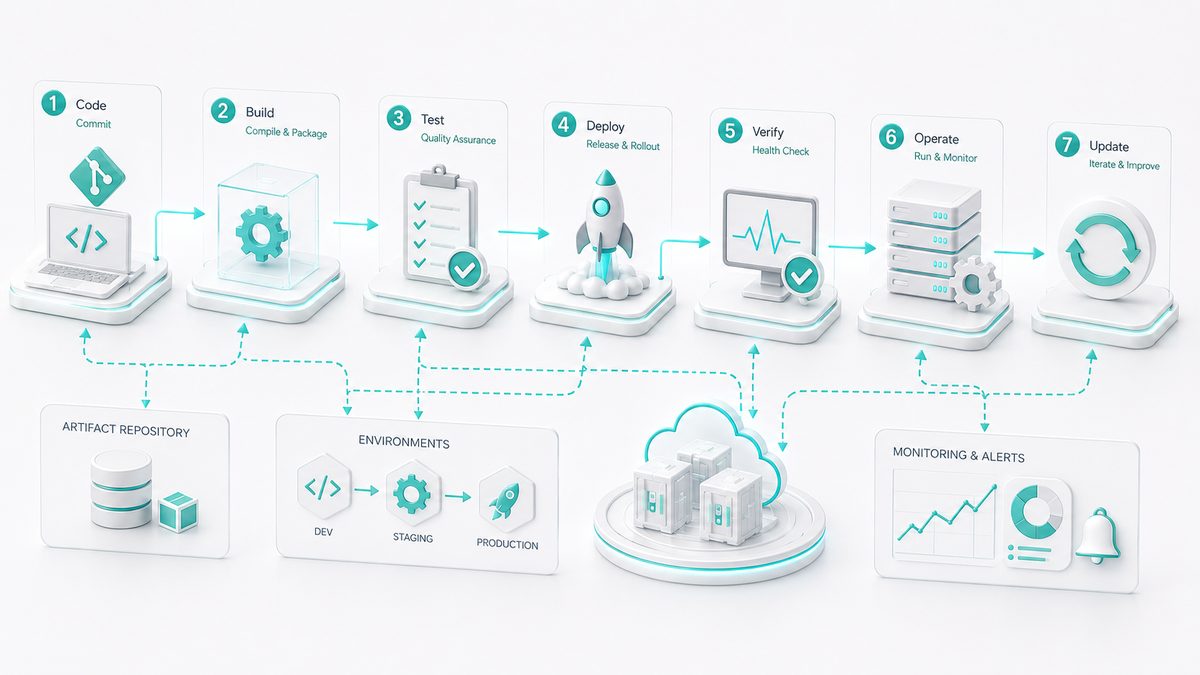
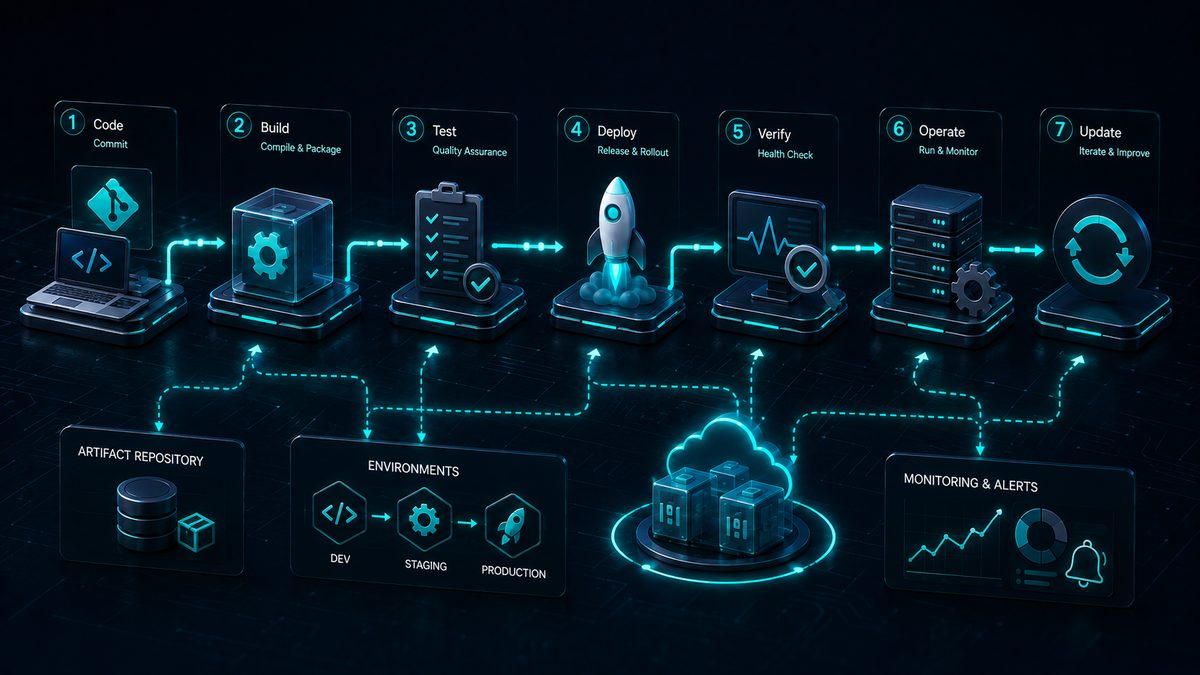
Тот же механизм, но нарисованный: узлы можно подсвечивать, связи — разбирать по шагам. Открывается в новой вкладке.
Все схемы системы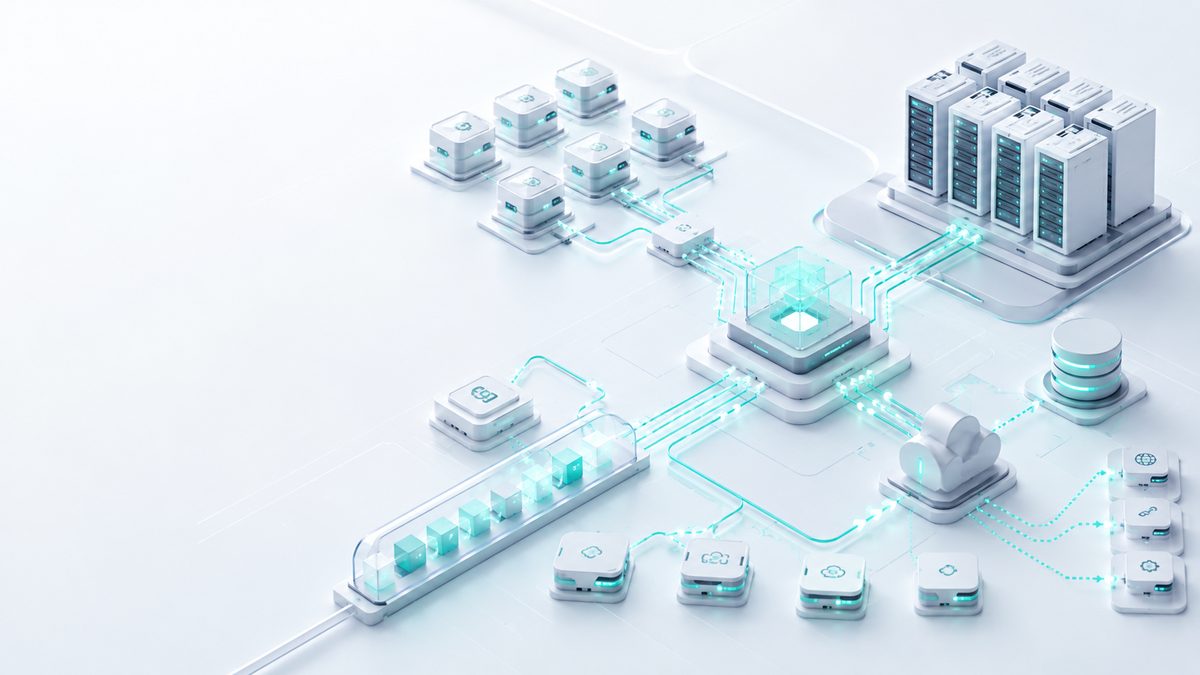

Этап 1. Системные требования
Для развёртывания СмИТ Биллинг требуется сервер с поддержкой Docker:
| Компонент | Минимум | Рекомендуется |
|---|---|---|
| CPU | 2 ядра | 4+ ядра |
| RAM | 4 ГБ | 8+ ГБ |
| Диск | 40 ГБ SSD | 100+ ГБ SSD/NVMe |
| ОС | Linux (Ubuntu 22.04 / Debian 12 / CentOS 9) | Ubuntu 22.04 LTS |
| Docker | 24.0+ | Последняя стабильная |
| Docker Compose | 2.20+ | Последняя стабильная |
Этап 2. Установка через Docker Compose
Развёртывание системы выполняется через Docker Compose:
# 1. Клонировать репозиторий
git clone <repository-url> smit-billing
cd smit-billing

# 2. Скопировать шаблон переменных окружения
cp .env.docker .env

# 3. Отредактировать настройки (.env)
# DB_NAME, DB_USER, DB_PASSWORD, REDIS_URL, SECRET_KEY

# 4. Запустить все сервисы
docker compose up -d

# 5. Применить миграции и создать суперпользователя
docker compose exec web python manage.py migrate
docker compose exec web python manage.py createsuperuser

# 6. Собрать статические файлы
docker compose exec web python manage.py collectstatic --noinput
После запуска веб-интерфейс доступен по адресу http://<ip-сервера>.
Этап 3. Удаление демо-данных
Удалите демонстрационные тарифы и клиентов через веб-интерфейс: Настройки → Очистка базы данных (/admin/settings/db_cleanup/). Готовой фикстуры initial_data для чистой установки нет — стартовые справочники создаются миграциями, а демо-данные удаляются точечно через эту страницу.
Этап 4. Интеграция с оборудованием
Интернет
Интегрируйте интернет-маршрутизаторы и оборудование NAS, следуя разделу документации по интеграции интернет-оборудования. Доступны руководства быстрой интеграции, включая настройку MikroTik.
Телефония
Типовой план внедрения VoIP:
- Настройте оборудование: сервисы, политики, профили, номера пользователей
- Настройте передачу CDR в СмИТ Биллинг через IP/порт, RADIUS или FTP
- Создайте VoIP NAS с IP-адресом АТС
- Настройте услуги телефонии
- Настройте пулы телефонных номеров
- Назначьте услуги и номера клиентам
- Протестируйте: звонки с положительным балансом, недостаточный баланс, отключение клиента во время звонка, корректность тарификации
IPTV
Трёхэтапный процесс:
- Настройка оборудования по выбранной схеме
- Настройка конкретного сервиса (IPTVPortal, Infomir Ministra, LifeStream, Megogo, TITV, NextTV, 24hTV, MOOVI)
- Настройка услуги IPTV в биллинге
Этап 5. Настройка тарифов
Подробная документация по тарифам и услугам — в основном руководстве
Создайте тарифы для интернета, телефонии (местная/междугородняя/международная связь) и телевидения. Полное описание раздела «Тарификация» (создание тарифов, услуги, линейки, программы лояльности, RADIUS-параметры тарифа, шейпер):
Открыть раздел «Тарификация» Создание тарифа Услуги Список тарифов (UX)
Этап 6. Добавление клиентов
Подробная документация по клиентам — в основном руководстве
Создайте учётные записи клиентов, заполните персональные данные и внесите средства на баланс. Полное описание работы с клиентами (карточка, контакты, договор, баланс, точка подключения, СОРМ-данные, юр.лица, импорт CSV):
Этап 7. Финальное тестирование
Перед вводом в эксплуатацию пройдите полный цикл на одном-двух тестовых клиентах. Это проверит, что все компоненты (биллинг, RADIUS, NAS, платёжный шлюз, ЛК) корректно связаны.
Чек-лист приёмки
- Тестовый клиент — создайте клиента (см. Создание клиента), назначьте тариф, привяжите учётную запись (login/password) и точку подключения.
- RADIUS-авторизация — выполните
radtest <login> <password> 127.0.0.1 0 testing123внутри контейнераfreeradius. Ответ должен бытьAccess-Acceptс корректнымFramed-IP-AddressиMikrotik-Rate-Limit. Альтернатива — кнопка «Тест авторизации» (🧪) в карточке учётной записи (подробнее). - Платёж — пополните баланс через тестовый шлюз (YooKassa тестовый магазин) или ручным приходом через
/admin/Abonents/FinanceOperations/. Убедитесь, чтоFinanceOperationsсоздалась и баланс обновился. - Блокировка по балансу — выставьте клиенту отрицательный баланс или активируйте флаг
b_admin. Проверьте, что в RADIUS приходитAccess-Rejectи сессия завершается через CoA-Disconnect. - Разблокировка — пополните баланс или снимите блок. Через 1–2 минуты RADIUS должен снова отвечать
Access-Accept, клиент получит интернет. - Личный кабинет — войдите в ЛК (
/lk/) под тестовым клиентом, убедитесь, что отображаются баланс, тариф, история операций. См. документацию ЛК. - Отчёты — откройте
/admin/reports/dashboard/и проверьте, что новый клиент попал в KPI «Активные», а его платёж — в «Финансовая динамика». Запустите SQL-отчёт «Активные клиенты» из конструктора отчётов. - Поддержка — создайте тестовый тикет от клиента, убедитесь, что HelpDesk-вкладка в карточке клиента подтянула тикет.
После прохождения всех 8 пунктов биллинг готов к работе. Если на одном из шагов возникла ошибка — см. Диагностика и решение проблем.
Дочерние страницы
- Миграция Перенос данных из других биллинговых систем
- Установка Подробная инструкция по установке
- Системные требования Аппаратные и программные требования
- Тестирование СмИТ Биллинг на Docker Быстрый запуск через docker compose up -d