Интеграция с оборудованием
Раздел описывает интеграцию СмИТ Биллинг с сетевым оборудованием: NAS/BRAS-серверами, коммутаторами, VoIP-шлюзами, IPTV-системами и абонентским оборудованием.
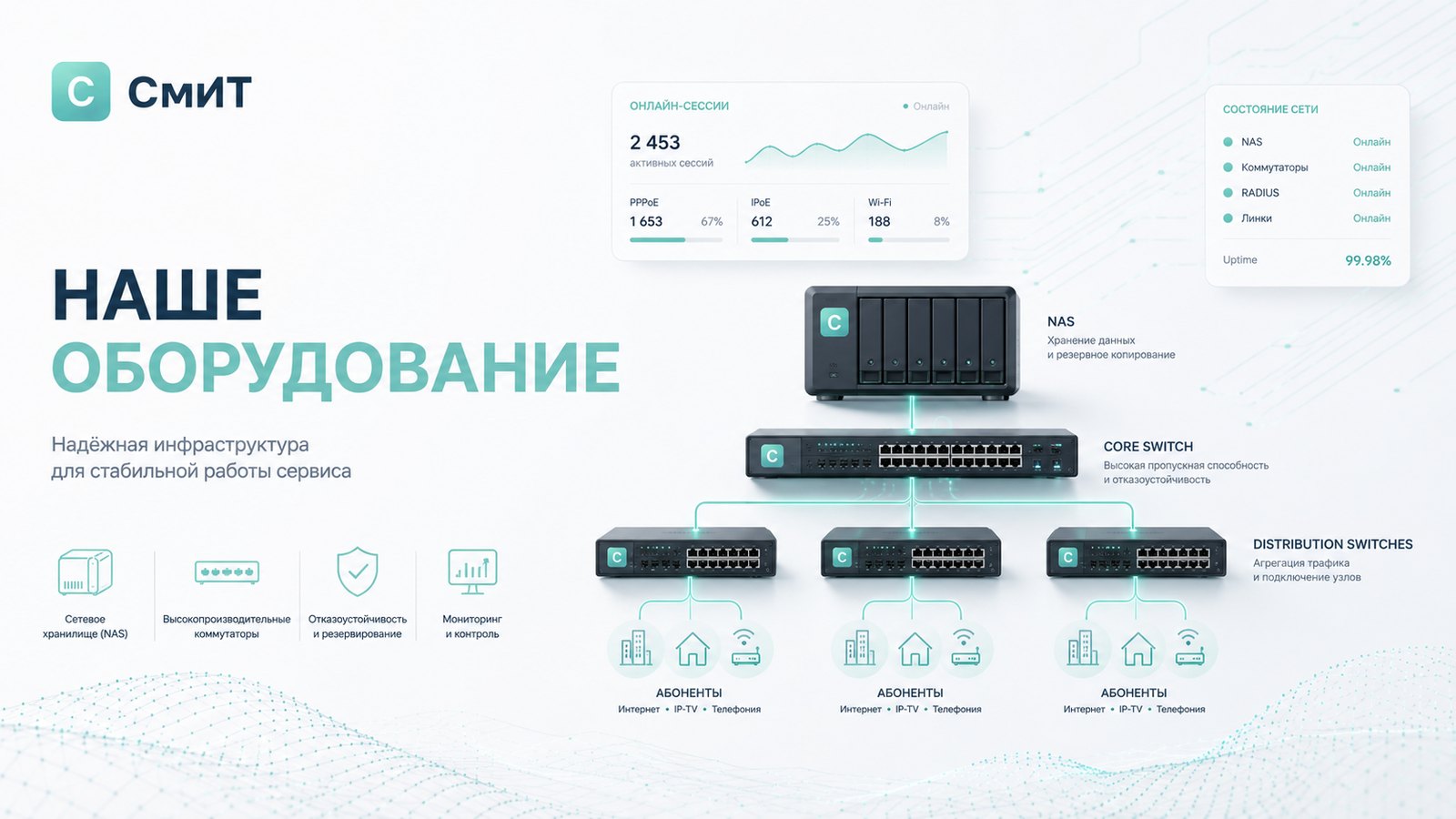
Содержание раздела
- Интернет-оборудование (NAS/BRAS)
- Поддерживаемое интернет-оборудование
- NAS — назначение и роль в биллинге
- Редактирование NAS — модальное окно
- Онлайн-клиенты NAS
- Дашборд состояния NAS (Sidebar → «Состояние NAS»)
- Коммутаторы (Switch) в биллинге — назначение и роль
- Зачем коммутатор хранится в БД
- Где это поле используется
- Нужно ли вам это
- Что делать со старыми/неиспользуемыми коммутаторами
- Редактирование коммутаторов — модальное окно
- Организации коммутатора
- Типы коммутаторов
- Параметры Opt82
- OPT82-авторизация
- Как это работает
- Шаг 1 — Тип авторизации в учётной записи клиента
- Шаг 2 — Привязка к порту коммутатора
- Шаг 3 — Коммутатор в справочнике
- Шаг 4 — Тип коммутатора (шаблоны парсинга)
- Шаг 5 — Флаги OPT82 на NAS
- Итоговая схема привязки
- Мониторинг оборудования
- Что делает раздел
- Карта раздела
- Таблица устройств
- Как поставить устройство на мониторинг
- Кем заняты порты
- Если клиент не сопоставлен
- Права и разграничение по организациям
- Как связаны объекты
- Телефония
- IPTV
- TVIP Media (TMS)
- LFStream (Смотрёшка)
- Коды пакетов LFStream
- Маппинг IPTV-пакетов
- Синхронизация
- Другие поддерживаемые IPTV-платформы
- Абонентское оборудование
- Камеры
- Аренда оборудования
flowchart LR
    subgraph net["Сеть оператора"]
        NAS["Сервер доступа
выдаёт адрес, считает трафик"]
        SW["Коммутатор
порт = квартира"]
        CPE["Оборудование
у клиента"]
    end
    subgraph bill["Биллинг"]
        AUTH["Проверка учётной записи"]
        SESS["Учёт сессий"]
        CARD["Карточка клиента"]
        MON["Состояние оборудования"]
    end
    CPE --> SW --> NAS
    NAS -->|"запрос на вход"| AUTH
    AUTH -->|"разрешено: адрес и скорость"| NAS
    NAS -->|"объём и длительность"| SESS
    SW -->|"номер порта"| CARD
    SESS --> CARD
    NAS -.->|"опрос доступности"| MON
    SW -.->|"опрос портов"| MON
Интернет-оборудование (NAS/BRAS)
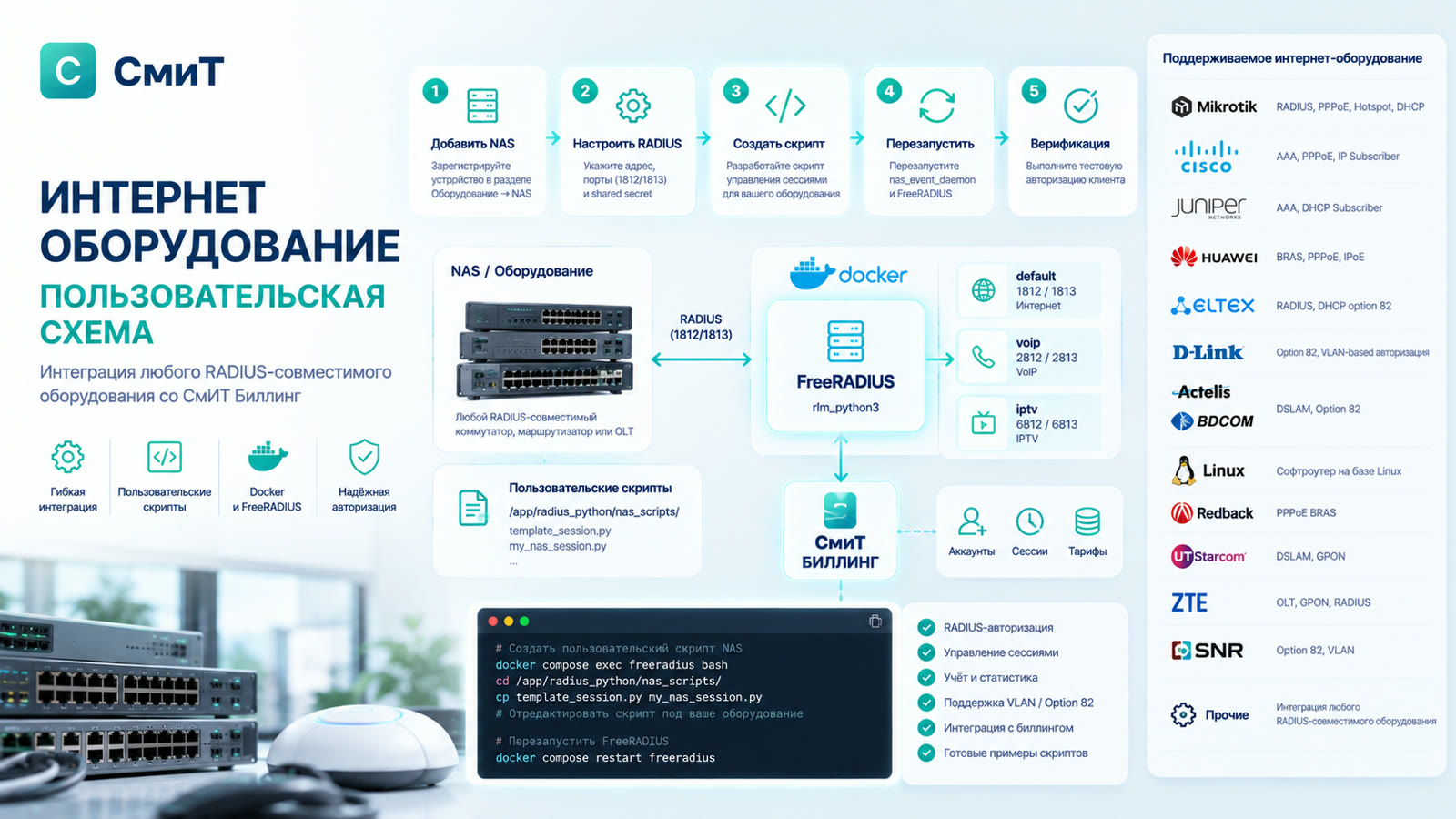
Порядок подключения сервера доступа (NAS) к биллингу:
- Завести NAS — Оборудование → NAS → «Добавить»: IP-адрес, с которого NAS шлёт RADIUS-запросы, тип устройства, RADIUS-secret. Для мгновенного отключения клиентов — CoA-пароль и порт (обычно 3799).
- Настроить RADIUS на NAS — адрес сервера биллинга, порты авторизации (1812) и учёта (1813), тот же secret; разрешить CoA-запросы с адреса биллинга.
- Перезапустить RADIUS — кнопкой «Перезапустить RADIUS» в списке NAS: список доверенных устройств FreeRADIUS читает только при старте.
- Привязать IP-пулы — вкладка «IP-пулы» в карточке NAS.
- Проверить — подключить тестового клиента с назначенным тарифом: сессия должна появиться в колонке «Онлайн», а после «Отсоединить» в карточке клиента — завершиться.
rlm_python3. Три виртуальных сервера: default (интернет, порты 1812/1813), voip (2812/2813), iptv (6812/6813).
Поддерживаемое интернет-оборудование
Биллинг работает с любым сервером доступа, который поддерживает RADIUS (RFC 2865/2866), а для мгновенного отключения клиентов — CoA/Disconnect (RFC 5176).
- MikroTik RouterOS Проверено в эксплуатации: PPPoE, IPoE/DHCP, Hotspot; отключение через CoA или SSH; автоконфиг на вкладке «Развёртывание»
- Другие BRAS и маршрутизаторы с RADIUS Cisco, Juniper, Huawei, Eltex, ZTE и др. — атрибуты скорости и фильтров задаются в тарифе в синтаксисе производителя
- Коммутаторы с DHCP Option 82 Авторизация по порту коммутатора — см. «OPT82-авторизация»
NAS — назначение и роль в биллинге
Содержание раздела
NAS (Network Access Server) — устройство, которое физически терминирует абонентскую сессию (PPPoE, IPoE, DHCP) и отправляет RADIUS-запросы в биллинг. Запись хранится в таблице nas, редактируется на странице /admin/equipment/Nas/.
Зачем NAS заводится в БД
Запись nas в биллинге решает четыре задачи:
1. RADIUS-доверие (clients.conf)
FreeRADIUS принимает Access-Request только от IP, перечисленных в clients.conf. Этот файл генерируется при старте контейнера app-freeradius-1 из таблицы nas (см. docker/freeradius/entrypoint.sh) — каждая enabled-запись становится client <name> { ipaddr=<IP>; secret=<SECRET> }. Без записи в БД ваш роутер физически не сможет авторизовать клиентов.
2. Привязка клиента к серверу доступа (Users.NAS_ID)
Когда клиент авторизуется, FreeRADIUS заполняет Users.NAS_ID ID сервера, через который пришёл запрос. Это нужно для:
- CoA Disconnect — при блокировке/смене тарифа биллинг шлёт CoA только на «правильный» NAS;
- Sync RADIUS-сессий — задача
nas_syncопрашивает NAS по SSH/SNMP и сверяет сессии; - СОРМ-выгрузки — поле
GATEWAYидентифицирует через какой шлюз шёл трафик клиента.
3. Назначение IP-пулов (nas.PULL_ID и связанные)
NAS имеет 4 поля привязки к пулам: основной (PULL_ID), белый (WHITE_PULL_ID), NAT (NAT_PULL_ID), Hotspot (HOTSPOT_PULL_ID). FreeRADIUS при авторизации выбирает свободный IP из соответствующего пула. Можно строить chain-цепочки (ip_pull.NEXT_PULL_ID) — когда основной пул заполнен, выдача переходит во вспомогательный.
4. Развёртывание / автоконфиг (buttons_nas.html)
Поля TELNET_IP / TELNET_LOGIN / TELNET_PASSWORD / TELNET_PORT / TELNET_TYPE (ssh или telnet) используются вкладкой «Развёртывание» в карточке NAS — там можно с UI запустить cfg_init / cfg_fill / cfg_make / cfg_upload. Это ssh-команды через скрипт ssh_send, генерирующие конфиг роутера на основании текущих клиентов и пулов.
Где это поле используется
| Где | Поле / связь | Что происходит |
|---|---|---|
nas | IP + SECRET | Попадает в clients.conf FreeRADIUS — без этого NAS не может слать RADIUS-запросы |
Users | NAS_ID | Авто-заполнение при авторизации; используется для CoA и СОРМ |
nas | PULL_ID / WHITE_PULL_ID / NAT_PULL_ID / HOTSPOT_PULL_ID | 4 IP-пула с назначением — FreeRADIUS выдаёт IP из соответствующего |
RADIUS_SESSIONS | NAS_IP_ADDRESS | История сессий с привязкой к NAS — для отчётов и SORM |
nas_radius_params | NAS_ID | Дополнительные RADIUS-атрибуты, отдаваемые в Access-Accept (vendor-specific) |
Нужно ли вам это
Запись NAS в БД нужна всегда, как только у вас есть хоть один сервер доступа который шлёт RADIUS-запросы:
- Без записи — FreeRADIUS отвергает запрос с ошибкой
ignoring request from unknown client; - Любая модификация (новый NAS, смена IP, смена secret) требует правки в БД через UI и перезапуска FreeRADIUS (кнопка «Перезапустить RADIUS» в списке NAS);
- Если у вас один большой роутер на офис — это одна запись. Если 5 OLT-головок и 3 BRAS — это 8 записей.
Что делать со старыми/неиспользуемыми NAS
Хорошие индикаторы что NAS-запись «мёртвая»:
enabled=false— выключен в UI, но строка не удалена;- 0 RADIUS-сессий за последние 30 дней (см. дашборд
/admin/equipment/nas_status/→ колонка «Активность»); - 0 клиентов на нём (
Users.NAS_ID = ваш_id); - не упоминается ни в одной NAS-цепочке (
nas.PULL_IDне используется другими).
Перед удалением:
- Если NAS — реальное оборудование, временно выключенное (на профилактике, заменён на новый и отдан на склад) — оставить с
enabled=false. Не удалять. Возможно потом вернёте в работу. - Если NAS точно списан и не упомянут в полях
USERS_RADIUSAUTH,RADIUS_SESSIONS,nas_radius_params— можно удалять. Удаление через UI кнопкой 🗑. - FK-защита: на
nasссылаются сNO ACTIONклиентские поляusers.NAS_IDиusluga.NAS_ID, служебные журналы (NAS_RADIUS_PARAMS,NAS_STATUS_LOG,EVENTS_STACK,VOIP_LOG,SENSORS_LOG), привязка к организации, карта сети и мониторинг, а также самnasчерезNEXT_NAS_ID(цепочка пулов). Если на этом NAS есть хоть один клиент — удаление заблокируется: сначала переведите Users на другой NAS или обнулитеNAS_ID. УUSERS_RADIUSAUTHвнешнего ключа нет — эта таблица удалению не мешает.
clients.conf генерируется только при старте контейнера, на лету не перечитывается. Без перезапуска новый NAS не сможет работать, а удалённый продолжит работать «по старой памяти».
Редактирование NAS — модальное окно
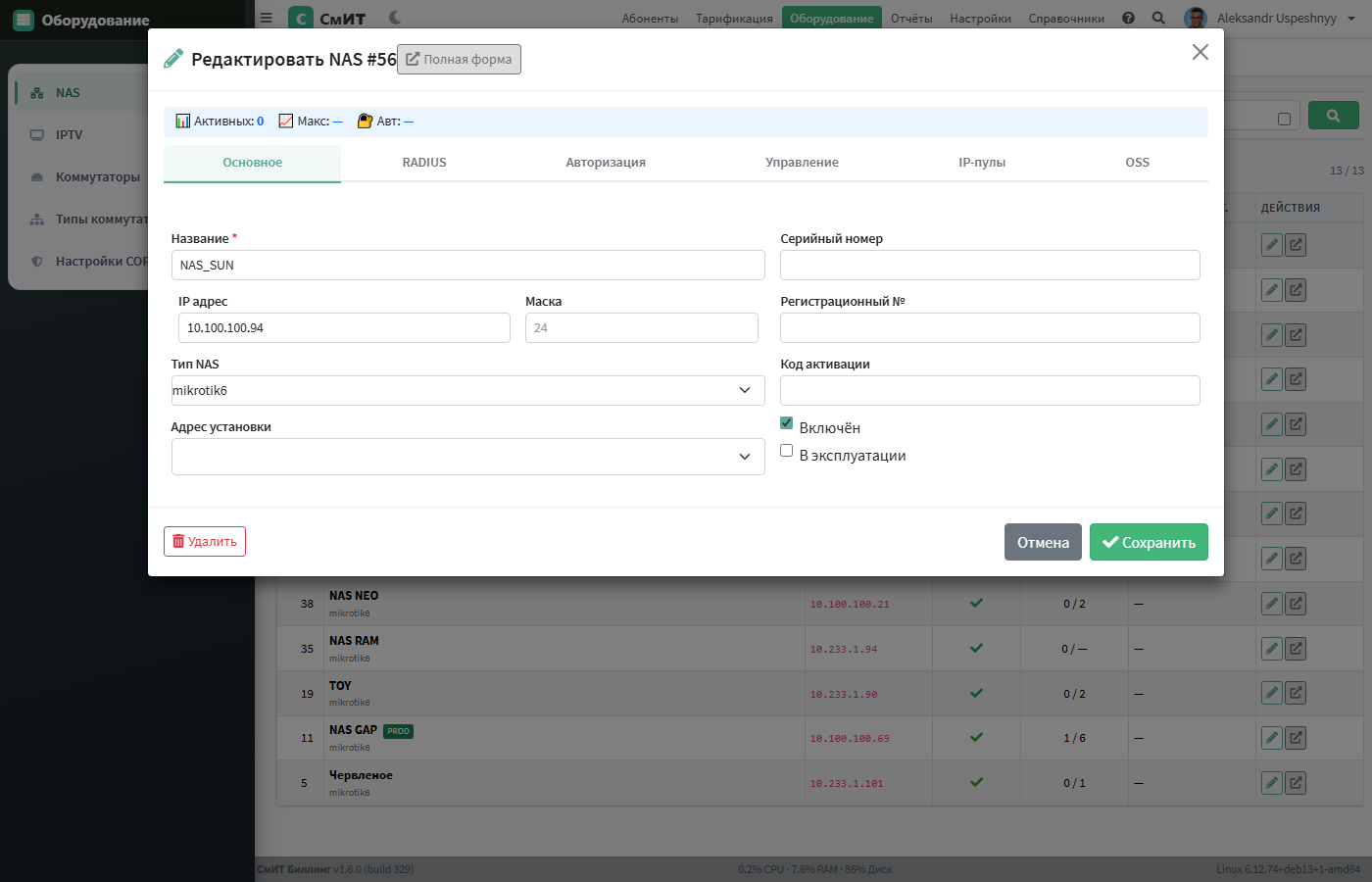
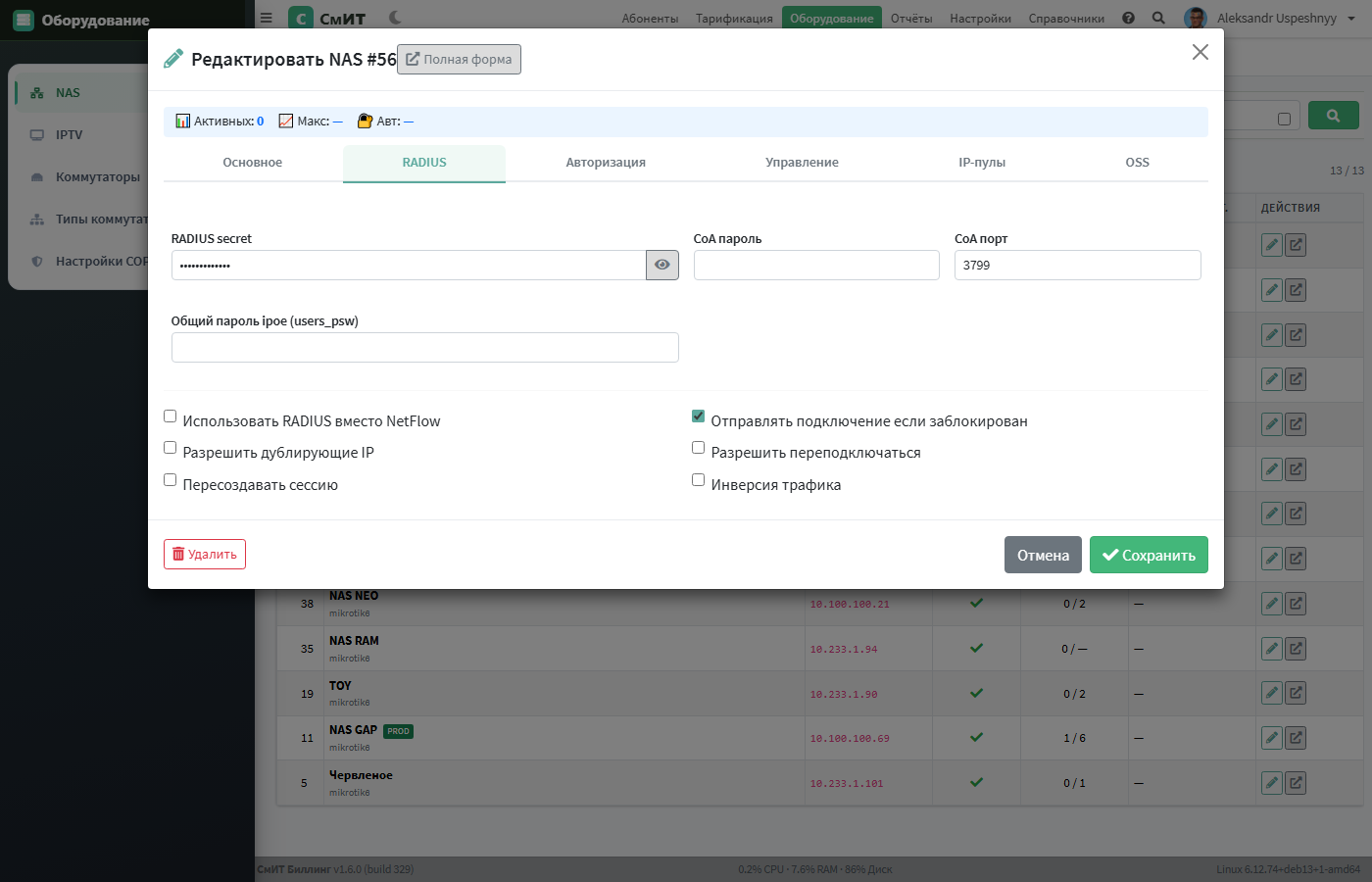
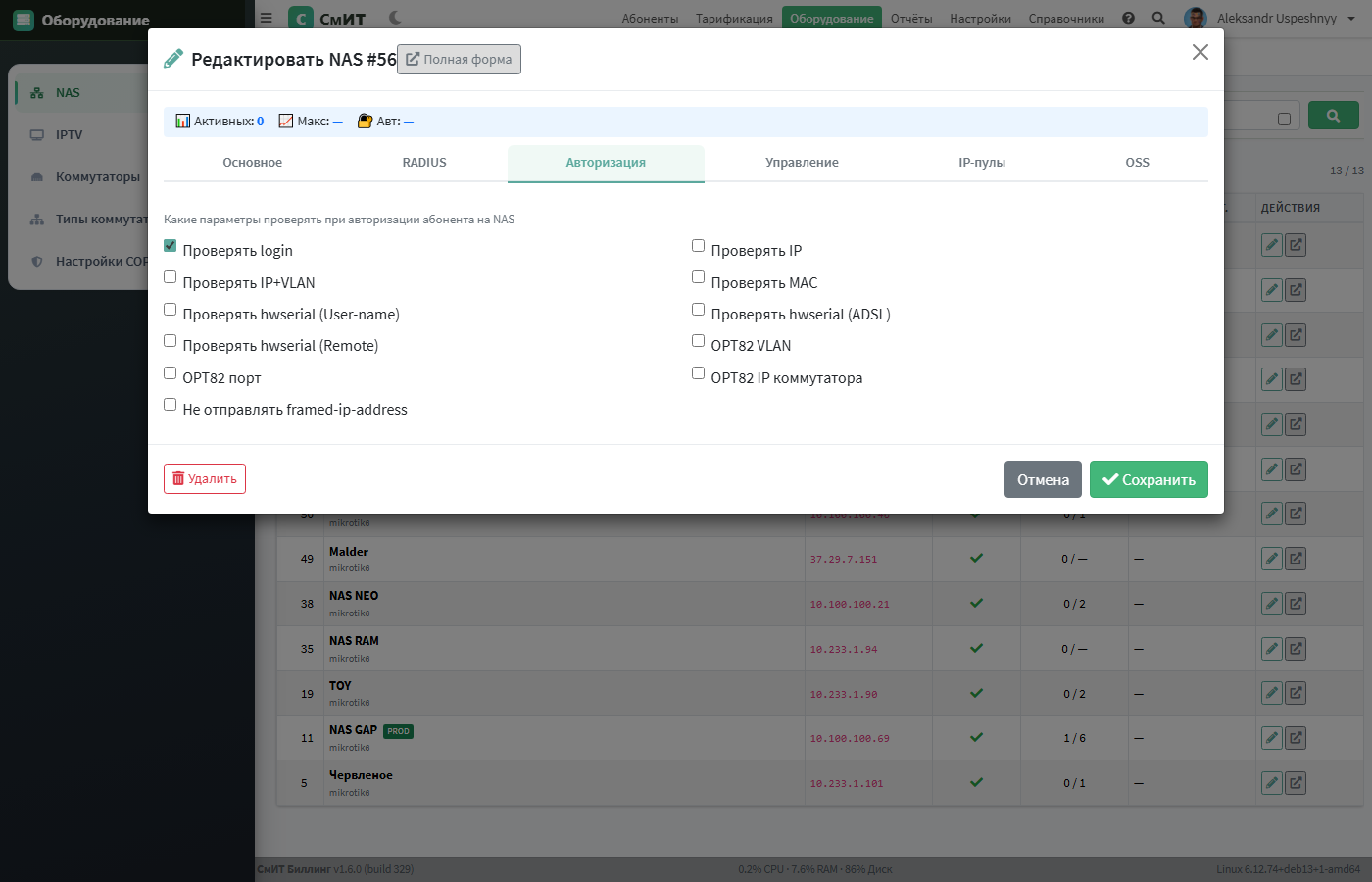
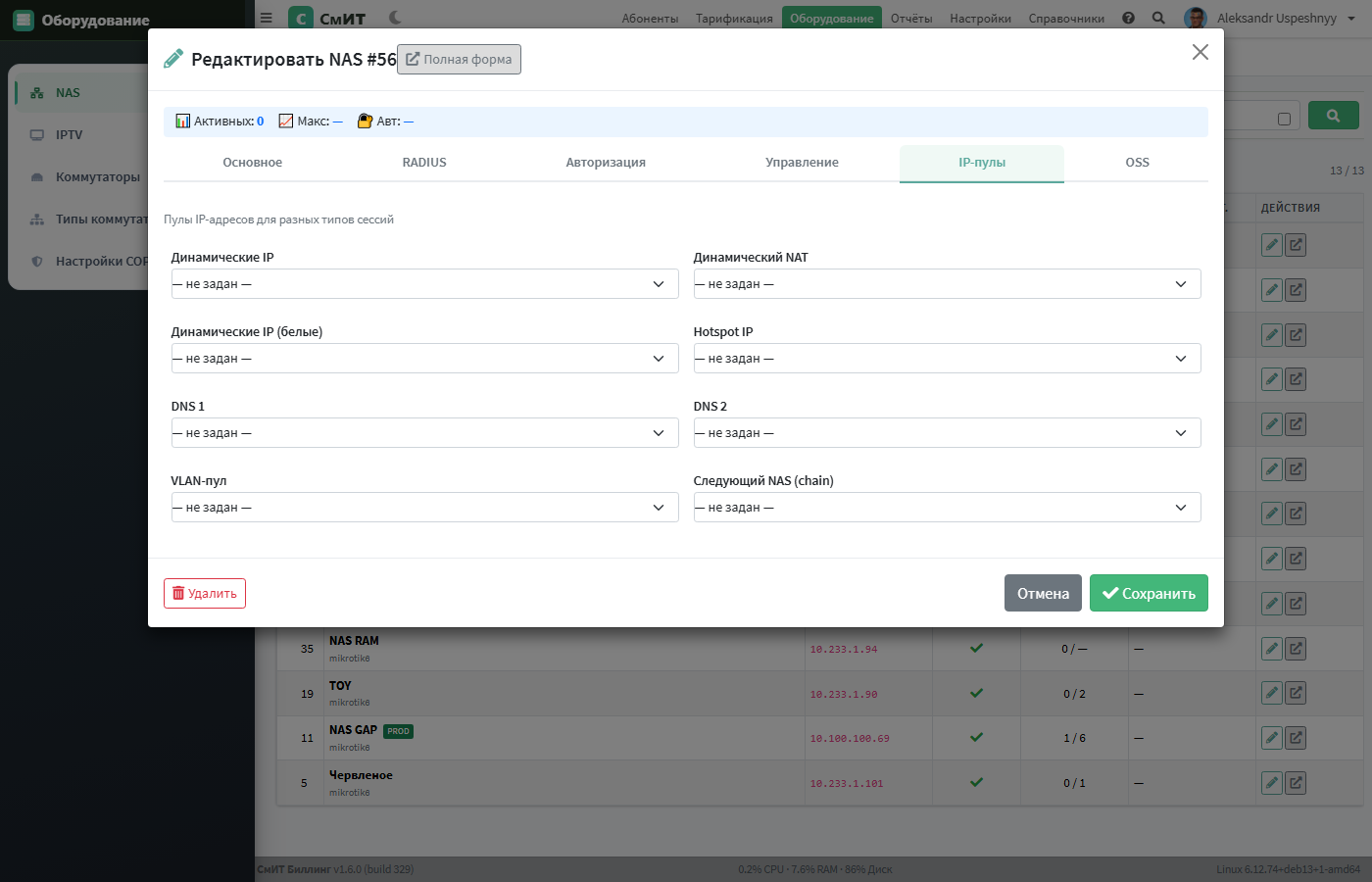
Начиная с, все операции с NAS-устройствами выполняются в модальном окне (без перехода на отдельную страницу). Кнопка в строке таблицы открывает полнофункциональное окно редактирования.

Модальное окно содержит 6 вкладок:
- Основное — название, IP-адрес, маска, тип NAS, адрес установки (с поиском), включён / производственный.
- RADIUS — shared secret, CoA-пароль/порт, пароль пользователей, флаги NetFlow и поведения при блокировке.
- Авторизация — 11 методов авторизации (логин, MAC, OPT82, IP, VLAN и др.).
- Управление — параметры SSH/Telnet-подключения: тип, IP, порт, логин, пароль.
- IP-пулы — привязка пулов: основной, NAT, белый, Hotspot, DNS, VLAN-пул, следующий NAS.
- OSS / Скрипты — пути скриптов, интерфейсы для MikroTik / Cisco / Redback.


Онлайн-клиенты NAS
Начиная с, в столбце Онлайн таблицы NAS отображается кликабельная ссылка с числом активных сессий. Клик открывает модальное окно со списком клиентов, подключённых через данный NAS прямо сейчас.

Модальное окно «Онлайн на NAS» показывает до 200 активных сессий:
- # — порядковый номер строки.
- Клиент — имя клиента, ссылка на карточку открывается в новой вкладке.
- Логин — учётная запись (Users.login).
- IP — назначенный клиенту IP-адрес.
- Начало сессии — время старта из
USERS_RADIUSAUTH.RADIUS_START. - Обновление — время последнего Accounting-Update.

Кнопка Обновить перезагружает данные без закрытия окна. Если сессий больше 200 — отображается подсказка о лимите.
USERS_RADIUSAUTH по условию logged=1, user.nas_id=<id>. Если сессия зависла (NAS не прислал Accounting-Stop), она всё равно будет отображаться — используйте кнопку «Sync» для принудительной синхронизации.
Дашборд состояния NAS (Sidebar → «Состояние NAS»)
Отдельная страница /admin/equipment/nas_status/ предоставляет real-time мониторинг всех NAS-устройств: текущее состояние (UP/DOWN), uptime за 7/30 дней, простой за 24 часа, и историю последних 50 событий.
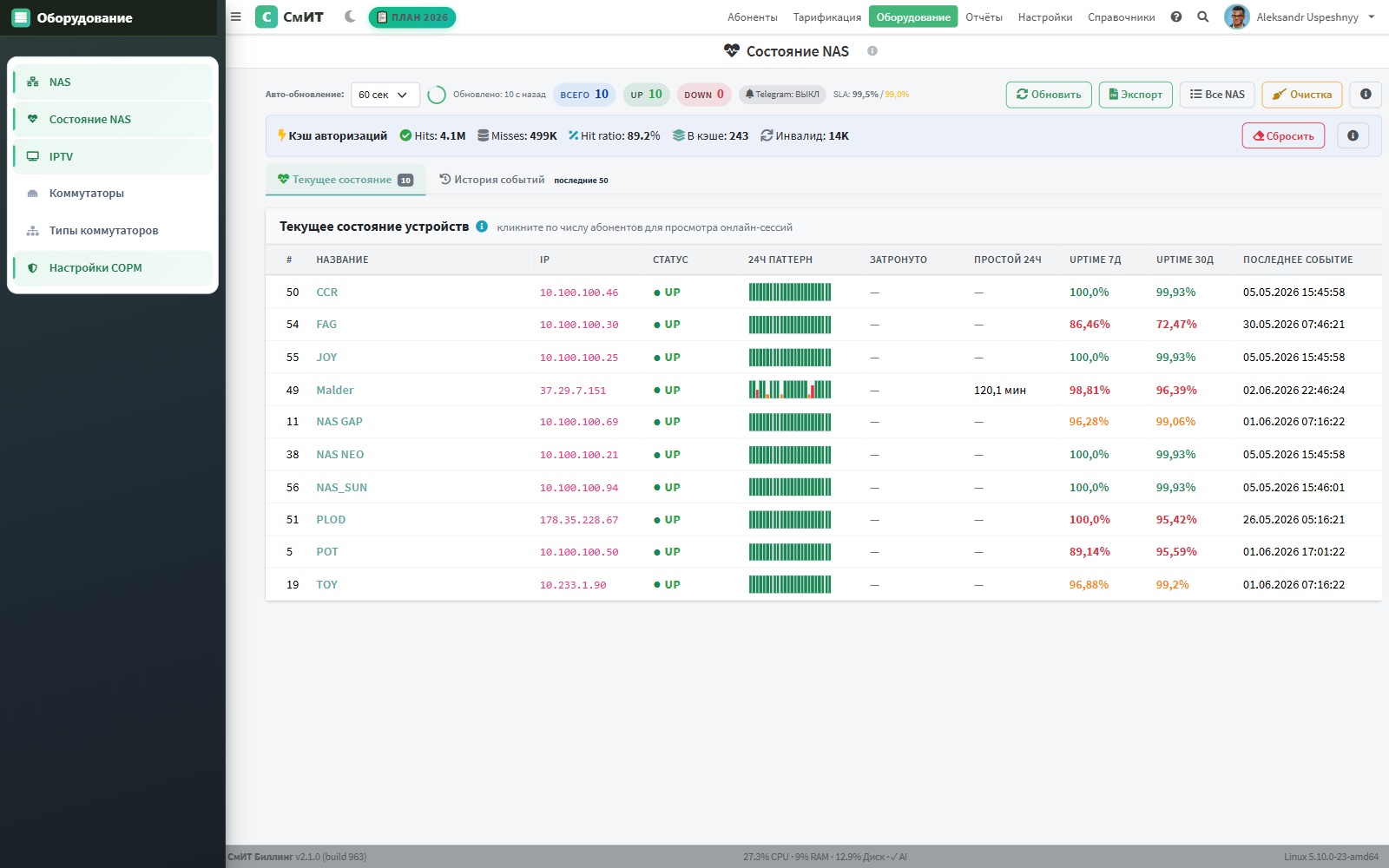
Дашборд показывает:
- Текущее состояние каждого enabled NAS: 🟢 UP / 🔴 DOWN / ⏸ выключен
- Uptime за последние 7 и 30 дней (%)
- Sparkline 24h — 24 столбика по часам (зелёный = up, оранжевый = частичный простой, красный = ≥50% downtime)
- Затронутые клиенты — клик на цифру открывает модалку онлайн-клиентов
- SLA-индикатор — порог настраивается через VpnConst
NAS_SLA_TARGET_PCT(99.5) иNAS_SLA_WARNING_PCT(99.0) - Auto-refresh — 30с / 60с / 5мин (выбор через тулбар)
- Алерт-баннер при DOWN — список упавших NAS с длительностью и счётчиком клиентов
- CSV-экспорт истории за 24h / 7d / 30d (endpoint
/admin/equipment/nas_status/export/)
В список NAS добавлены KPI-карточки и чипы-фильтры:
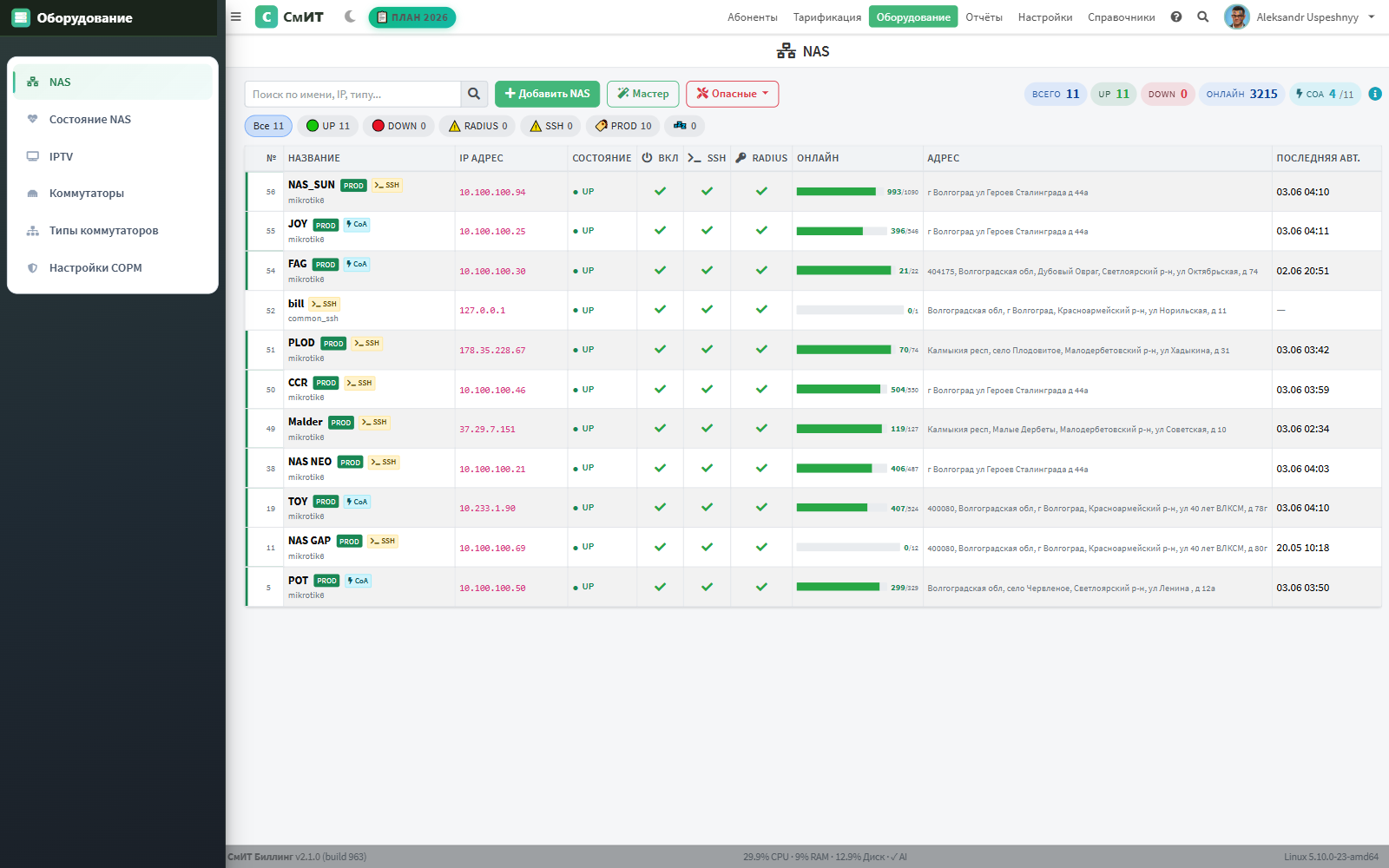
- KPI-cards: Всего NAS / UP / DOWN / Онлайн клиентов
- Чипы со счётчиками: Все · UP · DOWN · Без RADIUS · Без SSH · PROD · Выключенные
- Колонка «Состояние»: тултип с длительностью простоя
- Progress-bar «Онлайн»: зелёный <75%, оранжевый 75–90%, красный ≥90%
- Подсветка строк: DOWN — красноватый фон, выключенные — opacity, без RADIUS/SSH — оранжевая полоса слева
- Кнопка «Перезапустить RADIUS» в toolbar + автоматический warning-bar при флаге
radius_dirtyв кеше
Коммутаторы (Switch) в биллинге — назначение и роль
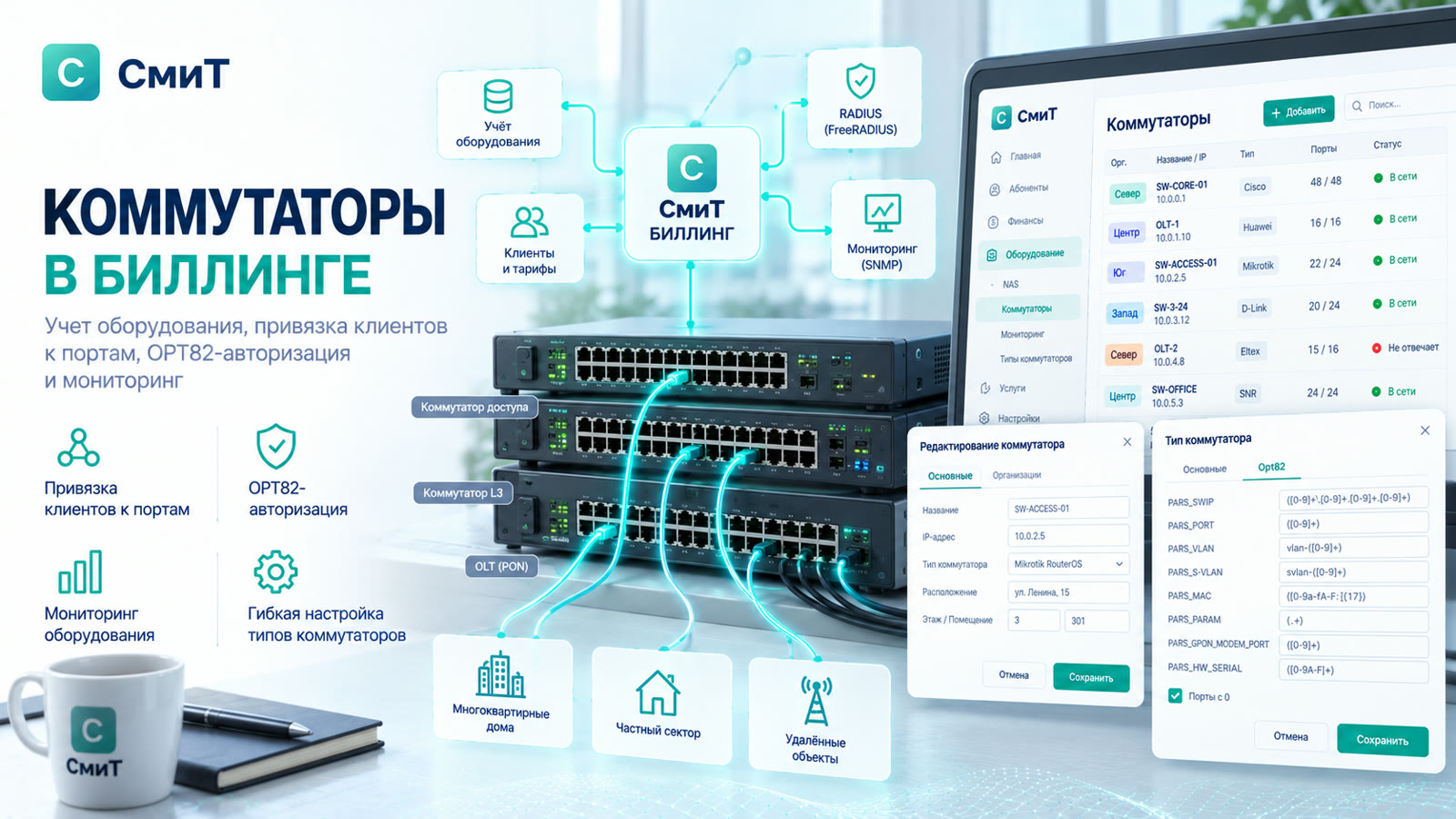
Коммутатор (Switch) в СмИТ Биллинг — это запись в БД, отражающая физический сетевой коммутатор / OLT (PON-головку), через который клиент подключён к сети провайдера. Запись хранится в таблице switch, редактируется на странице /admin/equipment/Switch/.
Зачем коммутатор хранится в БД
Запись switch в биллинге решает три задачи:
Привязка клиента к точке физического подключения
Поле Users.SWITCH_ID указывает «через какой коммутатор работает данная учётная запись». Эта информация используется в:
- СОРМ-выгрузках — куда и через какое оборудование подключён клиент (
ABONENT_USER,GATEWAY); - Карточке клиента — оператор видит «клиент сидит в доме X на свитче Y» и не лезет в маршрутизаторы;
- Печатных формах и техподдержке — чтобы техник, выезжающий на объект, знал точку подключения.
OPT82-авторизация (привязка по порту)
Таблица SWITCH_PORTS хранит список портов конкретного коммутатора и привязки к учёткам. При OPT82-авторизации (см. раздел ниже) FreeRADIUS получает из DHCP Option 82 IP коммутатора + номер порта, парсит их по шаблонам из Типа коммутатора и находит клиента в SWITCH_PORTS без логина/пароля.
Это самый «технологический» способ использования коммутатора в биллинге: реально влияет на авторизацию.
Связь с IP-пулом (ip_pull.SWITCH_ID)
Можно привязать конкретный IP-пул к конкретному свитчу — тогда выдача IP-адресов клиентам этого свитча идёт только из назначенного пула. Используется в небольших сегментированных сетях, где хочется строго контролировать какой кусок адресации работает с какой железкой.
Где это поле используется
| Где | Поле / связь | Что происходит |
|---|---|---|
Users (учётная запись) | SWITCH_ID + PORT | Привязка клиента к коммутатору и порту — отображение в карточке, СОРМ, OPT82 |
SWITCH_PORTS | SWITCH_ID + id (номер порта) | OPT82-авторизация — поиск клиента по физическому порту |
CONNECTION_POINTS | SWITCH_ID + SWITCH_P_ID | Точка физического подключения с указанием конкретного порта |
ip_pull | SWITCH_ID | Привязка IP-пула к свитчу — клиенты этого свитча получают IP только отсюда |
Нужно ли вам это
Зависит от модели работы вашего ISP:
- Если используете OPT82-авторизацию — записи коммутаторов обязательны. Без правильно заполненного
switch+SWITCH_PORTS+SwitchTypeс шаблонами Option 82 авторизация работать не будет. - Если авторизация по логину/паролю или MAC — записи нужны только для отображения в карточке клиента: «он подключён через свитч X». Удобно технику, но никакой логики на свитче не висит. Можно поддерживать «по желанию».
- Если у вас PON-сеть (оптика) — OLT-головки часто заводятся в
switchдля отображения, но фактическая авторизация идёт по MAC ONT через RADIUS, а не через OPT82. Тогда запись OLT в БД полезна для документации, но не для логики.
Что делать со старыми/неиспользуемыми коммутаторами
В аудите чистоты БД (журнал dev_reports) часто встречаются записи коммутаторов с users_on_it=0 и cp_on_it=0 — то есть ни один клиент через них не привязан. Перед удалением проверьте:
- OLT/PON-головки (имя содержит «OLT», «GPON», «BDCOM», «ELTEX_LTE», тип SwitchType с PON-полями) — не удалять без подтверждения сетевиков. Это реальное оборудование в сети, на нём могут позже появиться клиенты.
- Старые маленькие коммутаторы доступа (D-Link, SNR на 24 порта) — если им больше 5 лет и у них нет ни одного клиента, чаще всего это рудимент после декомиссии. Можно удалять после подтверждения от инженера, что эта железка реально снята.
- Тестовые записи (имя совпадает с IP, тип не указан, дом не указан) — обычно безопасно удалять.
Удаление выполняется через UI /admin/equipment/Switch/ кнопкой 🗑 в строке. SQL-каскад: switch защищён NO ACTION на FK из users.SWITCH_ID, CONNECTION_POINTS.SWITCH_ID, ip_pull.SWITCH_ID, SWITCH_ORGANIZATION.switch_id, monitoring_device.switch_id и netmap_node.switch_id — то есть удаление заблокируется, если есть хотя бы одна привязка. Это safety net.
Редактирование коммутаторов — модальное окно
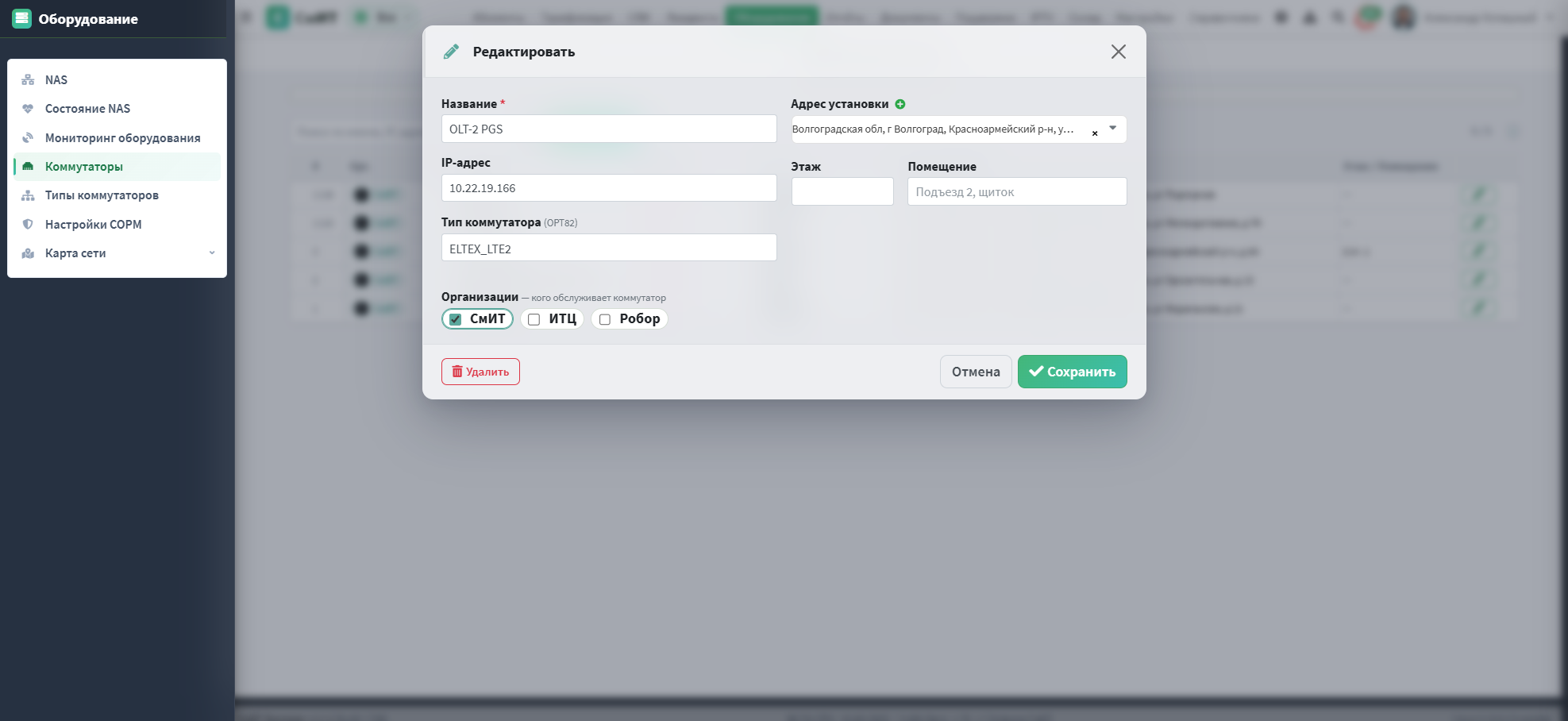
Коммутаторы (/admin/equipment/Switch/) редактируются в модальном окне с двухколоночным макетом: слева — название и IP, справа — адрес установки (с поиском), этаж, помещение.
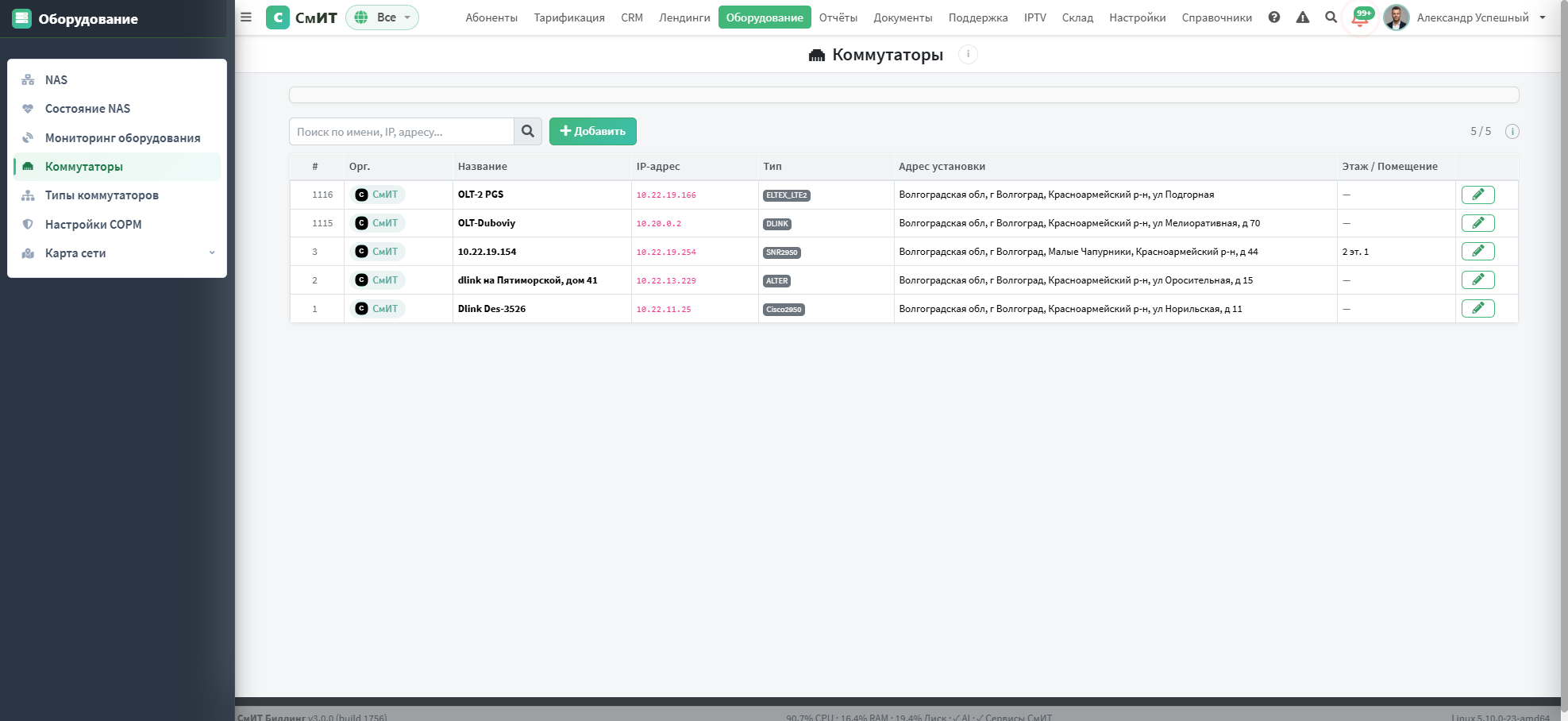
Начиная с, в таблице коммутаторов добавлена колонка Тип — отображает привязанный тип коммутатора (бейдж с названием). Тип определяет регулярные выражения для парсинга Option 82 и используется при OPT82-авторизации.


На телефоне модальное окно раскрывается на весь экран и выезжает снизу — это касается всех модальных окон биллинга, не только коммутаторов. Шапку можно потянуть пальцем вниз, чтобы закрыть панель.
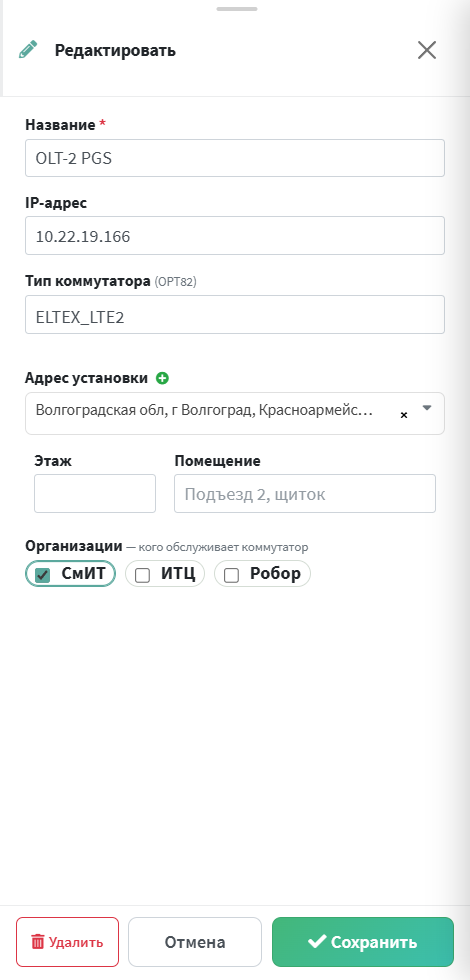
Организации коммутатора
Один коммутатор в доме может обслуживать клиентов нескольких компаний, поэтому организация у коммутатора — набор, а не единственный выбор: в модальном окне это чекбоксы, а не выпадающий список. Связь хранится в таблице SWITCH_ORGANIZATION (как у NAS).
В списке /admin/equipment/Switch/ организации показаны второй колонкой бейджами с фирменным цветом компании:
Что из этого следует на практике:
- Колонка показывается не всегда. Только при включённой мульти-организации и режиме «Все организации» в шапке. Если выбрана одна компания, колонка вырождается в один и тот же бейдж и только съедает ширину — та же логика, что в NAS, тарифах и финоперациях.
- Список фильтруется по вашему доступу. Сотрудник видит коммутаторы своих организаций; чужое оборудование в списке не появляется. Тот же фильтр действует в модальном окне «Добавить устройство» и в «Автопоиске» мониторинга — иначе чужое железо оставалось бы видно в обход списка.
- Коммутаторы без организаций видны всем. Это сделано намеренно: «ничьё» оборудование иначе пропало бы у всех сразу, и назначить ему компанию было бы негде.
- Ссылка на карточку. Адрес
/admin/equipment/Switch/?edit=<id>открывает список и сразу разворачивает модальное окно нужного коммутатора — так на него ссылаются панель клиента и мониторинг.
Типы коммутаторов
Справочник типов коммутаторов /admin/equipment/SwitchType/ — настройка правил парсинга DHCP Option 82 для каждого типа оборудования. Используется при авторизации клиентов по коммутатору.

С добавление и редактирование типов выполняется в модальном окне с двумя вкладками: Основные (название, признак «Порты с 0») и Opt82 (поля парсинга). Изменения сохраняются без перезагрузки страницы.
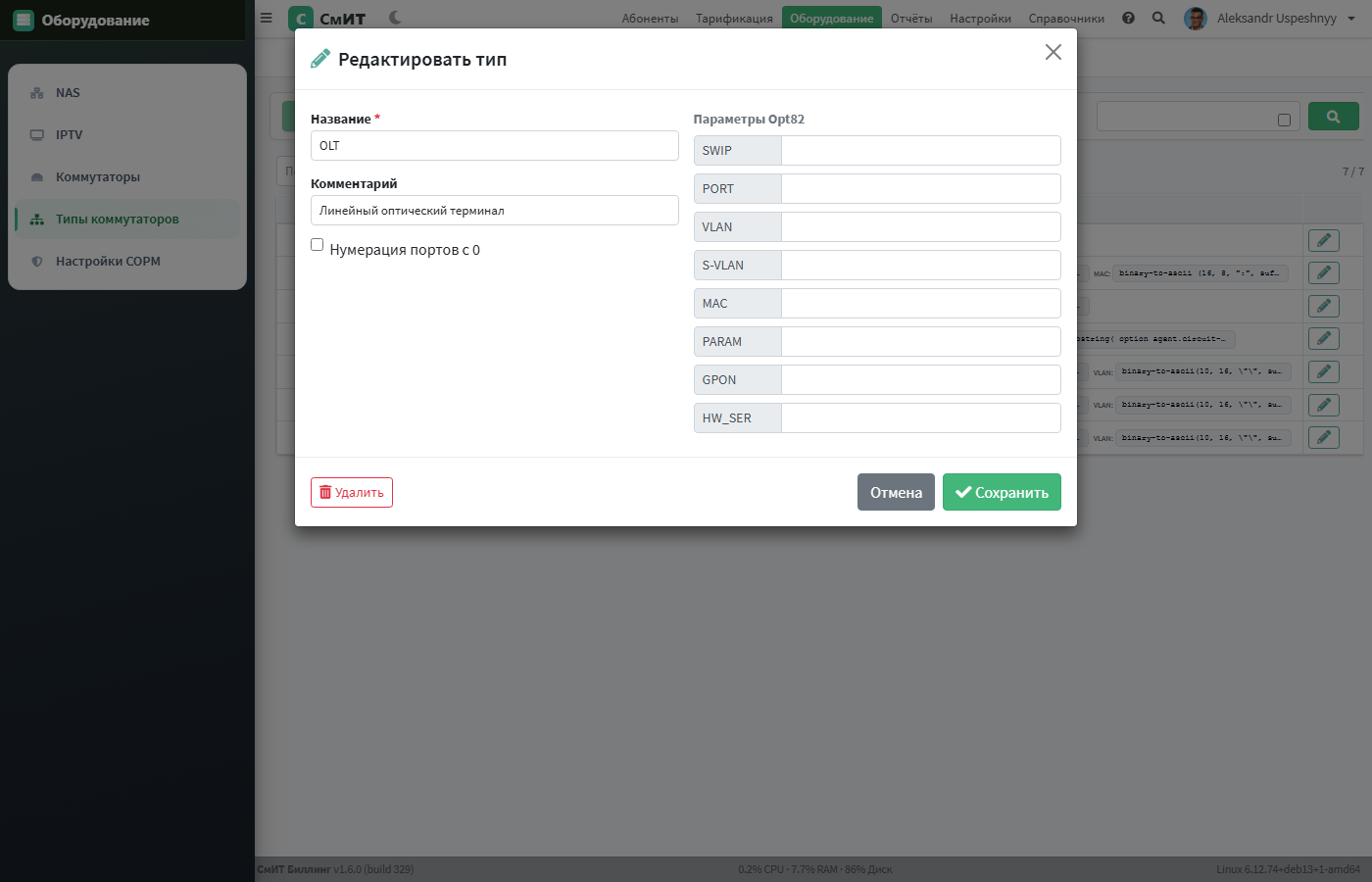
Параметры Opt82
Каждая запись задаёт регулярные выражения для извлечения данных из поля Option 82:
- PARS_SWIP — парсинг IP-адреса коммутатора
- PARS_PORT — парсинг номера порта
- PARS_VLAN / PARS_S-VLAN — парсинг VLAN / S-VLAN (QinQ)
- PARS_MAC — парсинг MAC-адреса
- PARS_PARAM — дополнительные параметры
- PARS_GPON_MODEM_PORT — номер GPON-порта модема
- PARS_HW_SERIAL — серийный номер устройства
- Порты с 0 — нумерация портов начинается с 0 (не с 1)
OPT82-авторизация
OPT82 (DHCP Option 82) — механизм авторизации клиентов по физическому расположению в сети: система определяет, к какому коммутатору и на какой порт подключён клиент, без необходимости знать его логин или MAC-адрес.
Как это работает
- Клиент подключает устройство к порту коммутатора и посылает DHCP-запрос.
- Коммутатор добавляет в DHCP-пакет поле Option 82 — информацию о своём IP-адресе и номере порта (формат зависит от производителя).
- DHCP-запрос попадает на NAS/BRAS, который перенаправляет его в FreeRADIUS биллинга.
- FreeRADIUS парсит Option 82 с помощью регулярных выражений из Типа коммутатора (PARS_SWIP, PARS_PORT, PARS_VLAN).
- Извлечённый IP коммутатора и номер порта ищутся в таблице
SwitchPorts→ находится привязанная учётная запись клиента (Users). - Биллинг авторизует клиента и возвращает RADIUS-атрибуты (IP из пула, скорость и т.д.).
Шаг 1 — Тип авторизации в учётной записи клиента
В карточке клиента откройте вкладку Учётные записи → кнопка редактирования учётной записи → вкладка Основные. В поле Тип авторизации выберите по OPT82.
Доступные типы авторизации (поле auth_type в таблице Users):
по ip static— по статическому IPчерез веб— веб-авторизациялюбая через RADIUS— стандартный RADIUS (логин/пароль)по OPT82— авторизация по порту коммутатора ← выбрать этотпо ip+radius— комбинированныйпо vpn pptp, pppoe— PPPoE/PPTP
Шаг 2 — Привязка к порту коммутатора
В той же карточке учётной записи перейдите на вкладку Сеть. Здесь три поля для OPT82:
- SWITCH — выберите коммутатор из справочника (
/admin/equipment/Switch/). Список фильтруется по мере ввода. - PORT — номер физического порта на коммутаторе (целое число).
- VLAN — VLAN-тег (опционально, если сеть использует VLAN-сегментацию).
После сохранения в таблице SwitchPorts создаётся запись: switch_id + port_num → user_id. Именно по ней FreeRADIUS находит клиента при авторизации.
Шаг 3 — Коммутатор в справочнике
Перейдите в Оборудование → Коммутаторы (/admin/equipment/Switch/). Убедитесь, что коммутатор добавлен с корректным IP-адресом — именно этот IP будет извлекаться из Option 82 и сравниваться с записями справочника.
Поля коммутатора:
- Название — произвольное имя для отображения.
- IP-адрес — IP коммутатора (должен совпадать с тем, что он пишет в Option 82).
- Адрес установки — физический адрес из справочника Адреса (опционально, для удобства).
- Этаж / Помещение — уточнение расположения.
Шаг 4 — Тип коммутатора (шаблоны парсинга)
Перейдите в Оборудование → Типы коммутаторов (/admin/equipment/SwitchType/). Каждый производитель по-своему кодирует данные в Option 82. Тип коммутатора задаёт регулярные выражения для их извлечения.
Проверьте, что для вашего оборудования создан тип с правильно заполненными полями PARS_SWIP (IP коммутатора) и PARS_PORT (номер порта). Если данных недостаточно — добавьте PARS_VLAN для VLAN-авторизации.
Шаг 5 — Флаги OPT82 на NAS
В карточке NAS (Оборудование → NAS → вкладка Авторизация) включите нужные флаги:
- auth_opt82_switch_ip — авторизация по IP коммутатора из Option 82.
- auth_opt82_port — уточнение по номеру порта.
- auth_opt82_vlan — уточнение по VLAN.
Обычно включают все три для максимальной точности идентификации.
Итоговая схема привязки
| Сущность | Где настраивать | Что задаётся |
|---|---|---|
| Учётная запись клиента | Карточка клиента → Учётные записи → вкладки Основные + Сеть | Тип авторизации = «по OPT82», SWITCH + PORT + VLAN |
| Коммутатор | /admin/equipment/Switch/ | Название, IP-адрес коммутатора, адрес установки |
| Тип коммутатора | /admin/equipment/SwitchType/ | Регулярные выражения PARS_SWIP / PARS_PORT / PARS_VLAN |
| NAS | Карточка NAS → вкладка Авторизация | Флаги auth_opt82_switch_ip / auth_opt82_port / auth_opt82_vlan |
Мониторинг оборудования
Страница /admin/equipment/monitoring/ (сайдбар «Оборудование → Мониторинг оборудования») показывает состояние управляемых коммутаторов: отвечают ли они, сколько портов поднято, насколько надёжно работали последние сутки и месяц, и — главное — кто из клиентов сидит на каждом порту.
Что делает раздел
Биллинг раз в 5 минут опрашивает включённые устройства по SNMP (celery-задача equipment-poll). Из опроса берутся три вещи:
- Отвечает ли устройство — переход UP↔DOWN записывается в журнал событий и уходит алертом в Telegram;
- Порты — сколько интерфейсов поднято из общего числа (IF-MIB);
- MAC-таблица портов (FDB) — снимается отдельной командой и сопоставляется с учётными записями клиентов.
Карта раздела
- Мониторинг оборудования
  - Опрос
    - SNMP IF-MIB
    - Раз в 5 минут
    - Внеочередной опрос кнопкой
  - Состояние
    - В сети / Не отвечает
    - Журнал событий UP-DOWN
    - Надёжность 24ч / 7д / 30д
    - Telegram-алерт на падение
  - Порты
    - Сколько поднято
    - MAC-таблица FDB
    - Кто сидит на порту
    - Ручная привязка MAC
  - Доступ
    - Группы управления
    - Колонка организации
    - Чужие клиенты скрыты
Таблица устройств
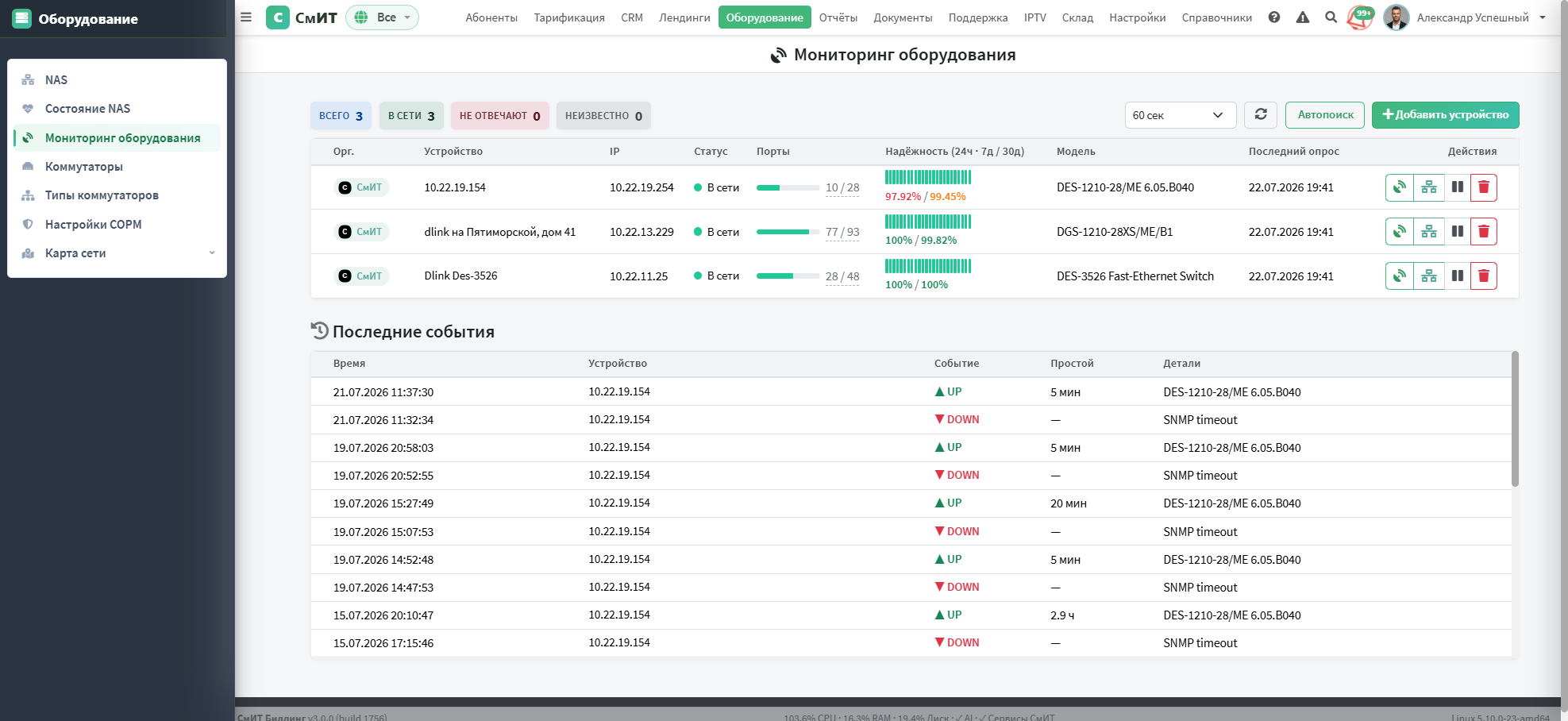
| Колонка | Что показывает |
|---|---|
| Орг. | Организации железа — берутся у коммутатора или NAS, за которым наблюдает устройство. Видна при мульти-организации в режиме «Все организации» |
| Устройство / IP | Имя из справочника коммутаторов и адрес опроса. Значок ⚠ рядом с именем — текст последней ошибки опроса |
| Статус | В сети / Не отвечает / Неизвестно (ещё не опрашивалось) |
| Порты | Сколько интерфейсов поднято из общего числа. Кликабельно — открывает, кем они заняты |
| Надёжность | 24 столбика по часам за сутки (зелёный — в сети, оранжевый — частичный простой, красный — простой больше половины часа) и uptime за 7 / 30 дней |
| Модель | sysDescr — как устройство представилось по SNMP |
| Последний опрос | Время последнего обращения к устройству |
| Действия | Опросить сейчас · Снять MAC портов · Пауза/Включить опрос · Удалить из мониторинга |
Сверху — счётчики (всего / в сети / не отвечают / неизвестно) и автообновление страницы: выключено, 30 секунд, 60 секунд или 5 минут. Ниже таблицы — журнал последних 50 событий UP/DOWN с длительностью простоя; события чужих организаций в него не попадают.
Как поставить устройство на мониторинг
- Кнопка «Добавить устройство» — выбрать коммутатор из справочника (показываются только те, у кого заполнен IP и кого ещё нет в мониторинге), задать SNMP community и интервал опроса.
- Кнопка «Автопоиск» — биллинг сам опрашивает по SNMP все коммутаторы с IP, которых ещё нет в мониторинге, и показывает ответившие: модель и число портов. Дальше их можно завести одной кнопкой.
Кем заняты порты
Клик по счётчику портов («10 / 28») открывает снимок MAC-таблицы коммутатора: какой MAC на каком порту, в каком VLAN, какому клиенту он принадлежит, логин учётной записи, выданный IP и когда MAC был замечен.
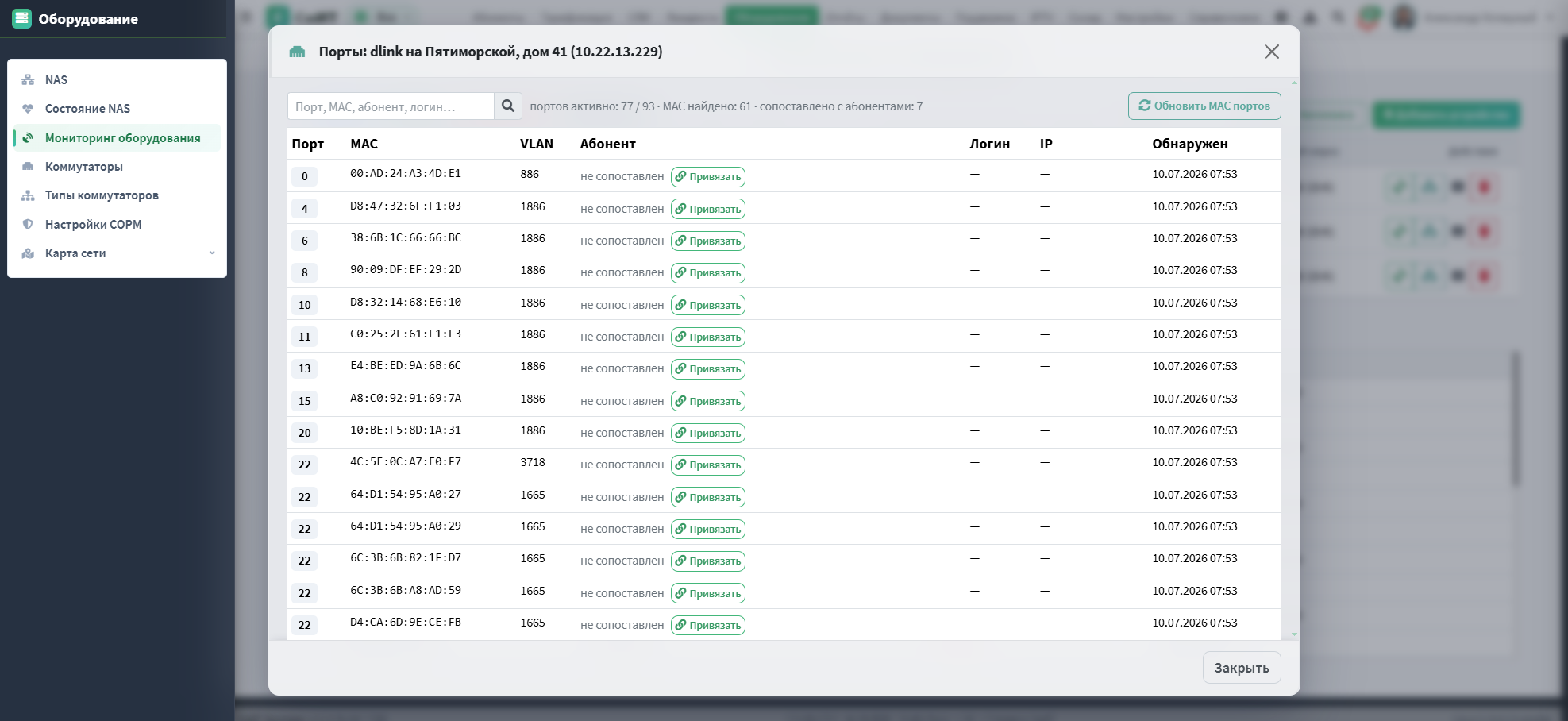
В шапке — сводка: сколько портов активно, сколько MAC найдено, сколько сопоставлено с клиентами и сколько скрыто как чужие. Поле поиска фильтрует по порту, MAC, ФИО, логину и IP.
Клик по имени клиента открывает боковую панель — баланс, тариф, контакты, последняя сессия — прямо поверх таблицы портов, без ухода со страницы. В панели, в блоке «Последняя сессия», оборудование показано ссылками: «Шлюз» ведёт на карточку NAS, «Коммутатор» — на карточку коммутатора с номером порта и VLAN.
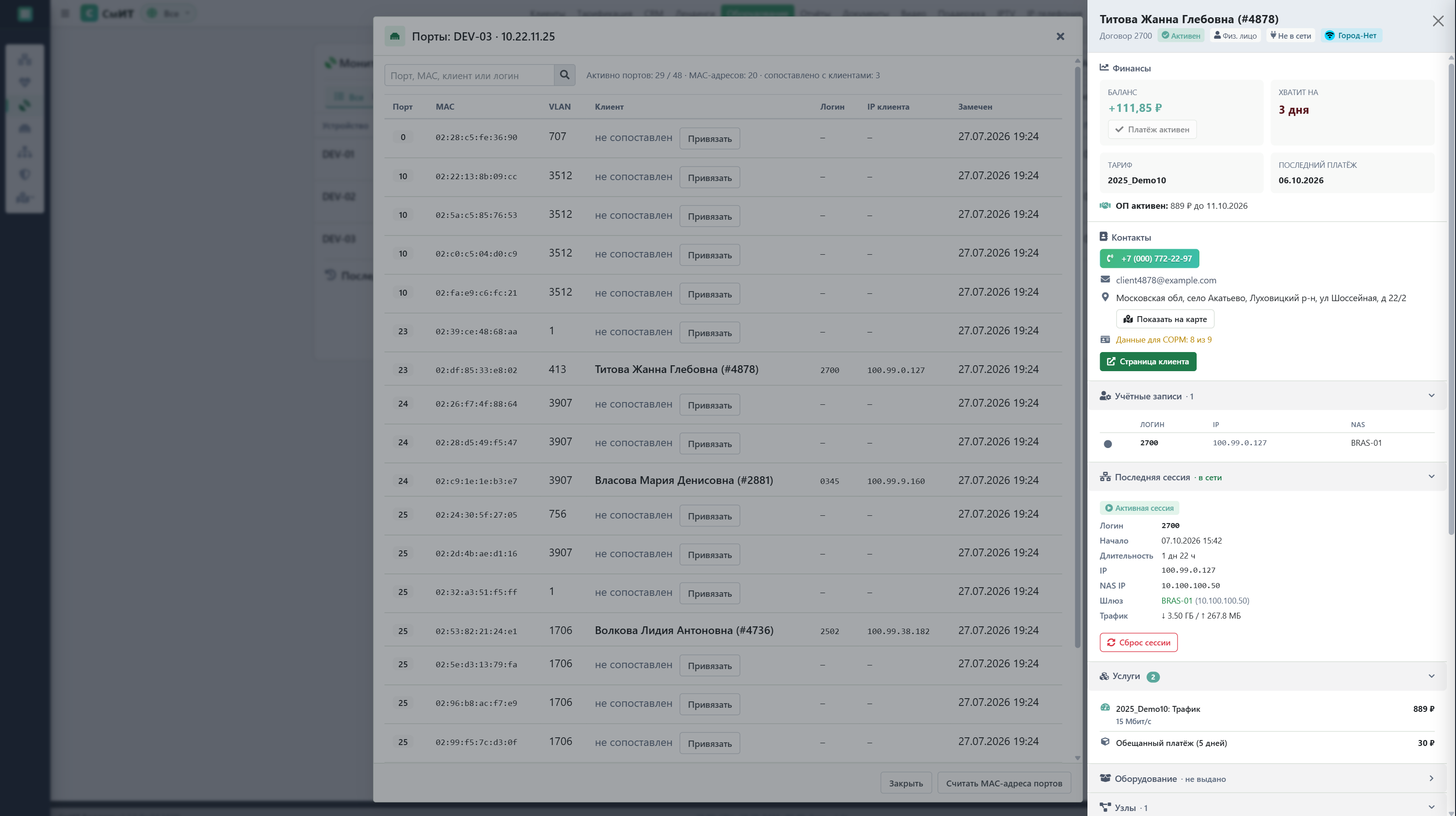
Данные в таблице — снимок последнего снятия FDB, а не «живой» опрос. Обновить его можно кнопкой «Обновить MAC портов» в самой модалке или иконкой 🖧 в строке устройства.
Если клиент не сопоставлен
Сопоставление автоматическое: MAC с порта ищется среди MAC-адресов учётных записей. Формат при этом не важен — AA:BB:CC:DD:EE:FF, aa-bb-cc-dd-ee-ff и aabbccddeeff считаются одним и тем же адресом.
flowchart LR
    SW["Коммутатор"] -->|"SNMP: FDB"| MACS["MAC на портах"]
    MACS --> NORM["Приводим MAC
к единому виду"]
    NORM --> FIND{"Есть учётная запись
с таким MAC?"}
    FIND -->|"да"| LINK["Строка связана
с клиентом"]
    FIND -->|"нет"| FREE["не сопоставлен"]
    FREE -->|"кнопка «Привязать»"| PICK["Выбрать учётную запись"]
    PICK --> SAVE["MAC записывается
в карточку учётки"]
    SAVE --> LINK
Строка остаётся «не сопоставленной» в двух случаях: у учётной записи не заполнен MAC, либо на порту виден MAC роутера клиента, а в карточке записан MAC компьютера. Тогда рядом со строкой есть кнопка «Привязать»: поиск учётной записи по логину, ФИО или номеру договора, выбор — и MAC записывается в карточку. Дальше связь держится сама, а действие попадает в аудит (в записи виден и прежний MAC).
Права и разграничение по организациям
Раздел разделяет смотреть и управлять:
| Действие | Кому доступно |
|---|---|
| Смотреть список, историю событий, порты | Любому сотруднику с доступом в раздел |
| Добавить/удалить устройство, пауза опроса | Группы из настройки MONITORING_ADMIN_GROUPS (по умолчанию root, network) и суперпользователь |
| Внеочередной опрос, снятие MAC портов, «Автопоиск» | Они же |
| Привязать MAC к учётной записи | Они же, и только для клиентов своих организаций |
Разграничение по организациям действует на трёх уровнях:
- Список устройств и журнал событий — только железо ваших организаций (и «ничьё», у которого организации не заданы);
- Личность клиента на порту — MAC, VLAN и номер порта видны всем, это сетевые данные, а ФИО и логин чужого клиента заменяются на «— другая организация»;
- Добавление и автопоиск — работают в границах ваших организаций.
Как связаны объекты
flowchart TB
    ORG["Организация"]
    SW["Коммутатор
switch"]
    NAS["NAS
nas"]
    MD["Устройство мониторинга
monitoring_device"]
    LOG["Журнал событий
device_status_log"]
    FDB["MAC на портах
switch_port_mac"]
    USR["Учётная запись
users"]
    AB["Клиент
abonents"]

    ORG -->|"обслуживает"| SW
    ORG -->|"обслуживает"| NAS
    SW -->|"наблюдается"| MD
    NAS -->|"наблюдается"| MD
    MD -->|"переходы UP/DOWN"| LOG
    MD -->|"снимок FDB"| FDB
    FDB -->|"MAC совпал"| USR
    USR -->|"принадлежит"| AB
    AB -->|"относится к"| ORG
Устройство мониторинга (MONITORED_DEVICE) не дублирует железо: оно только хранит параметры опроса и ссылается на уже заведённый коммутатор или NAS. Своей организации у него нет — она берётся у того железа, за которым оно наблюдает. Поэтому чтобы устройство корректно разделилось между компаниями, организации задаются в карточке коммутатора (см. Организации коммутатора).
Телефония
Телефония в СмИТ Биллинг — это две разные вещи:
- Учёт звонков VoIP-абонентов через RADIUS. У FreeRADIUS есть отдельный виртуальный сервер телефонии (порты 2812/2813). Шлюз или АТС запрашивает разрешение на звонок; биллинг проверяет, не заблокирован ли абонент, находит направление вызова и услугу с ценой, возвращает разрешённое время разговора по балансу, а по окончании звонка принимает учёт.
- Телефония для поддержки и продаж — подключение оператора (Mango Office и др.), запись и расшифровка звонков, голосовая почта, звонок клиенту из карточки. Описано в разделах Настройки: связь и сервисы → Голосовая связь и Поддержка → Голосовая почта.
IPTV
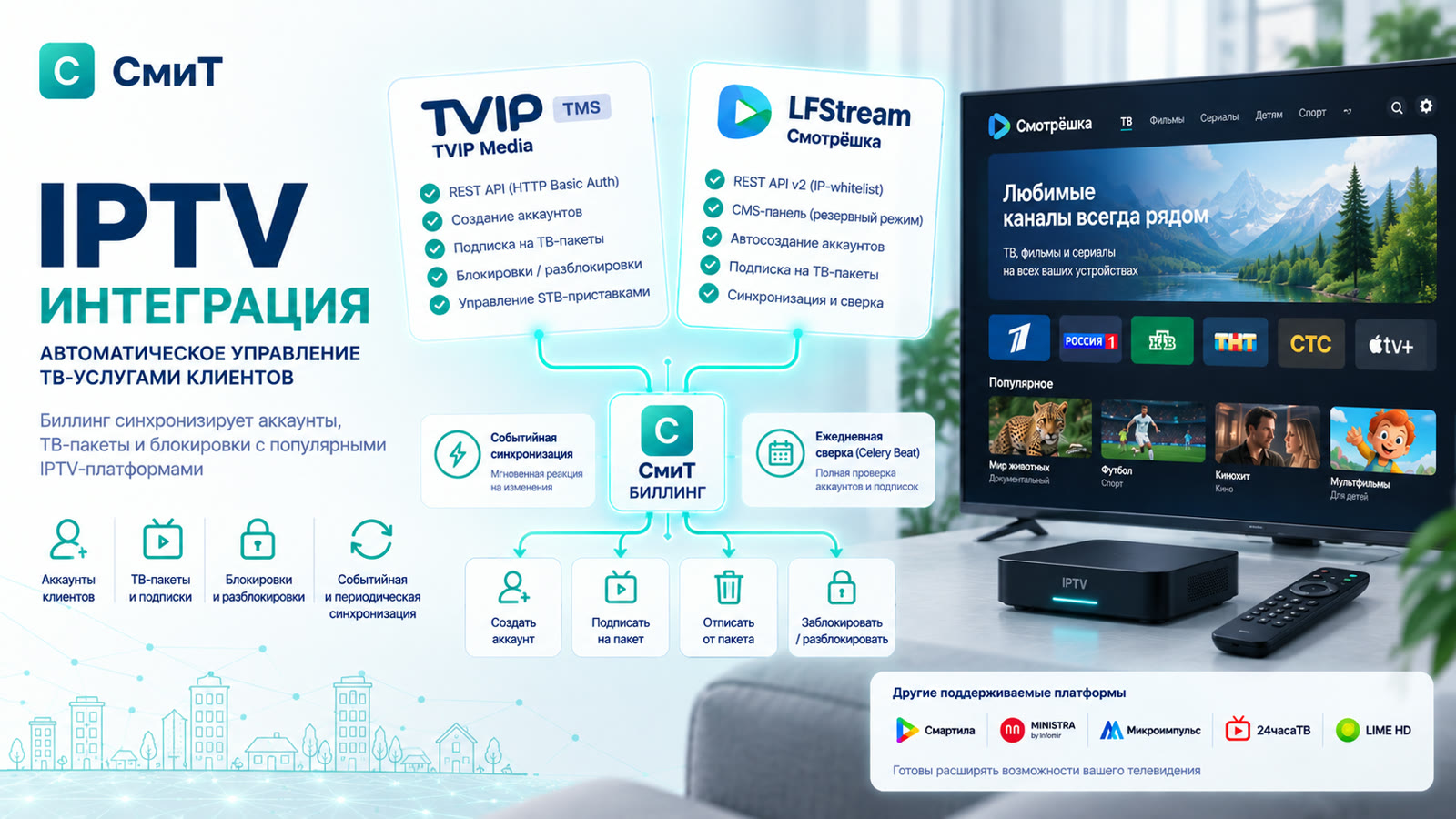
СмИТ Биллинг интегрируется с IPTV-платформами для автоматического управления аккаунтами клиентов, ТВ-пакетами и блокировками. Интеграция работает в двух режимах:
- Событийный — при блокировке/разблокировке клиента или переключении услуги биллинг мгновенно синхронизирует состояние с IPTV-платформой.
- Периодический — ежедневная полная сверка через Celery Beat для устранения рассинхронизаций.
TVIP Media (TMS)
TVIP TMS — IPTV/OTT middleware для управления телевизионными услугами, клиентами и STB-приставками. Подключение через REST API с HTTP Basic Auth.
Настройка: Настройки → Интеграции → TVIP Media
| Параметр | Описание |
|---|---|
| URL панели TVIP | Адрес панели провайдера (https://my.tvip.media) |
| Логин / Пароль | Учётные данные для REST API (HTTP Basic Auth) |
| Provider ID | Идентификатор провайдера в TVIP (узнать в панели) |
| Включить интеграцию | Глобальный переключатель синхронизации |
Возможности интеграции с TVIP Media:
- Автоматическое создание аккаунтов клиентов (логин = номер договора)
- Подписка/отписка от ТВ-пакетов при смене тарифа или переключении услуг
- Блокировка/разблокировка аккаунта при отрицательном балансе
- Отправка команд на STB-приставки (обновление каналов, перезагрузка)
- Получение списка доступных ТВ-пакетов через API
LFStream (Смотрёшка)
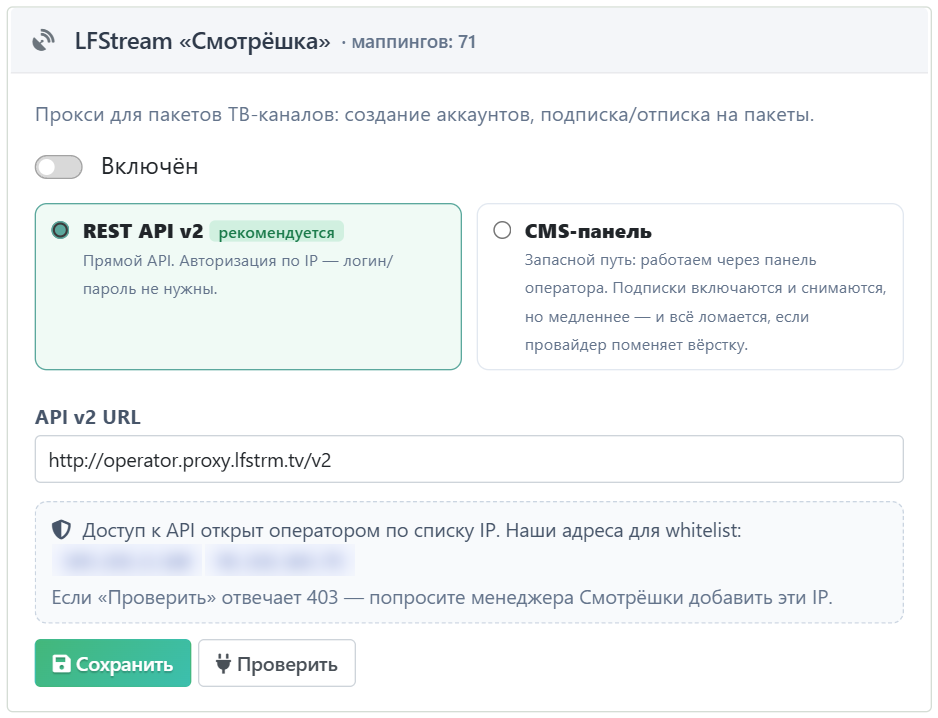
LFStream («Смотрёшка») — OTT-платформа доставки ТВ-контента. Биллинг заводит аккаунты клиентов, подписывает и отписывает их на ТВ-пакеты. Настройка: Настройки → IPTV → LFStream (/admin/iptv/settings/).
Два режима подключения
| Режим | Как работает |
|---|---|
| REST API v2 (рекомендуется) | Прямой API http://<оператор>.proxy.lfstrm.tv/v2/. Авторизация по IP-whitelist прокси-хоста — логин/пароль не нужны. Надёжнее и проще. |
| CMS-панель | Управление подписками через панель оператора. Работает с любого IP (backend панели ходит в API со своего разрешённого адреса) — запасной путь, пока адрес сервера не внесён в список. Подписки включаются и снимаются, но медленнее, и всё ломается, если провайдер поменяет вёрстку панели. |
Доступ к прямому API — по списку адресов.
Пока адрес сервера не внесён, API отвечает 403 — Access from <ip> is not
allowed. Сообщите Смотрёшке внешний адрес сервера биллинга (и резервного, если он есть) — после этого начинает работать прямой API. Пока адреса нет в списке,
подписки идут через панель оператора: её backend обращается к API со своего
разрешённого адреса.
Коды пакетов: панель и API считают по-разному
Панель оператора нумерует пакеты длинными кодами вида
65e87bfd572648971816eccc, прямой API — короткими:
209, 6017. Маппинги услуг заводились через панель, поэтому
при переходе на API подписка ушла бы с чужим кодом. Приводит их в порядок команда:
manage.py lfstream_sync_packages            # показать, что изменится
manage.py lfstream_sync_packages --apply    # записать коды из API
manage.py lfstream_sync_packages --match --apply   # плюс подобрать замену тем,
                                                   # у кого кода в API нет
Команда ищет каждый пакет в каталоге API по названию (слово «Тариф», регистр и пометка «Архив» не мешают) и подставляет его код. Старый код остаётся в аудите — вернуться можно.
Часть пакетов провайдер отдаёт без кода. Из 418
позиций каталога код есть у 90; у остальных («Тариф Gold», «Тариф Bronze», «Тариф
Ночной» и подобных) поле пустое, и подписать по ним через API нельзя. Ключ
--match подбирает замену по составу каналов: берёт пакет с кодом,
чей набор ближе всего к исходному (порог — 85 % совпадения, задаётся
--min-similarity). Служебный пакет «Поддержка», куда входит почти всё
подряд, из кандидатов исключён — иначе он побеждал бы везде, а клиент получал бы не
своё. Что подобрать не удалось — видно в выводе команды; для таких пакетов нужно
запросить коды у менеджера Смотрёшки.
| Параметр | Описание |
|---|---|
| Режим подключения | REST API v2 / CMS-панель (настройка LFSTREAM_MODE) |
| API v2 URL | Адрес REST-API (по умолчанию http://<оператор>.proxy.lfstrm.tv/v2) |
| CMS URL / Логин / Пароль | Панель провайдера (https://<оператор>.proxy.lfstrm.tv) — для режима CMS |
| Включить интеграцию | Глобальный переключатель синхронизации |
Логин аккаунта в Смотрёшке — smtv+номер договора. Существующие аккаунты (заведённые ранее) находятся по логину и не дублируются.
Создание аккаунта новому абоненту
Опция «Создавать аккаунт IPTV новому абоненту» (карточка «Биллинг IPTV») при подключении ТВ-услуги абоненту без аккаунта у провайдера заводит его автоматически. При выключенной опции подписка пропускается, пока аккаунт не создан. Email аккаунта — smtv‹договор›@‹домен›, домен задаётся полем «Домен email для авто-аккаунтов» (по умолчанию smit34.ru). ⚠ Панель отклоняет несуществующие домены, поэтому домен должен быть реальным.
Маппинг IPTV-пакетов
Для каждого IPTV-провайдера необходимо настроить соответствие между услугами биллинга и пакетами во внешней системе. Настройка: Настройки → IPTV-пакеты.
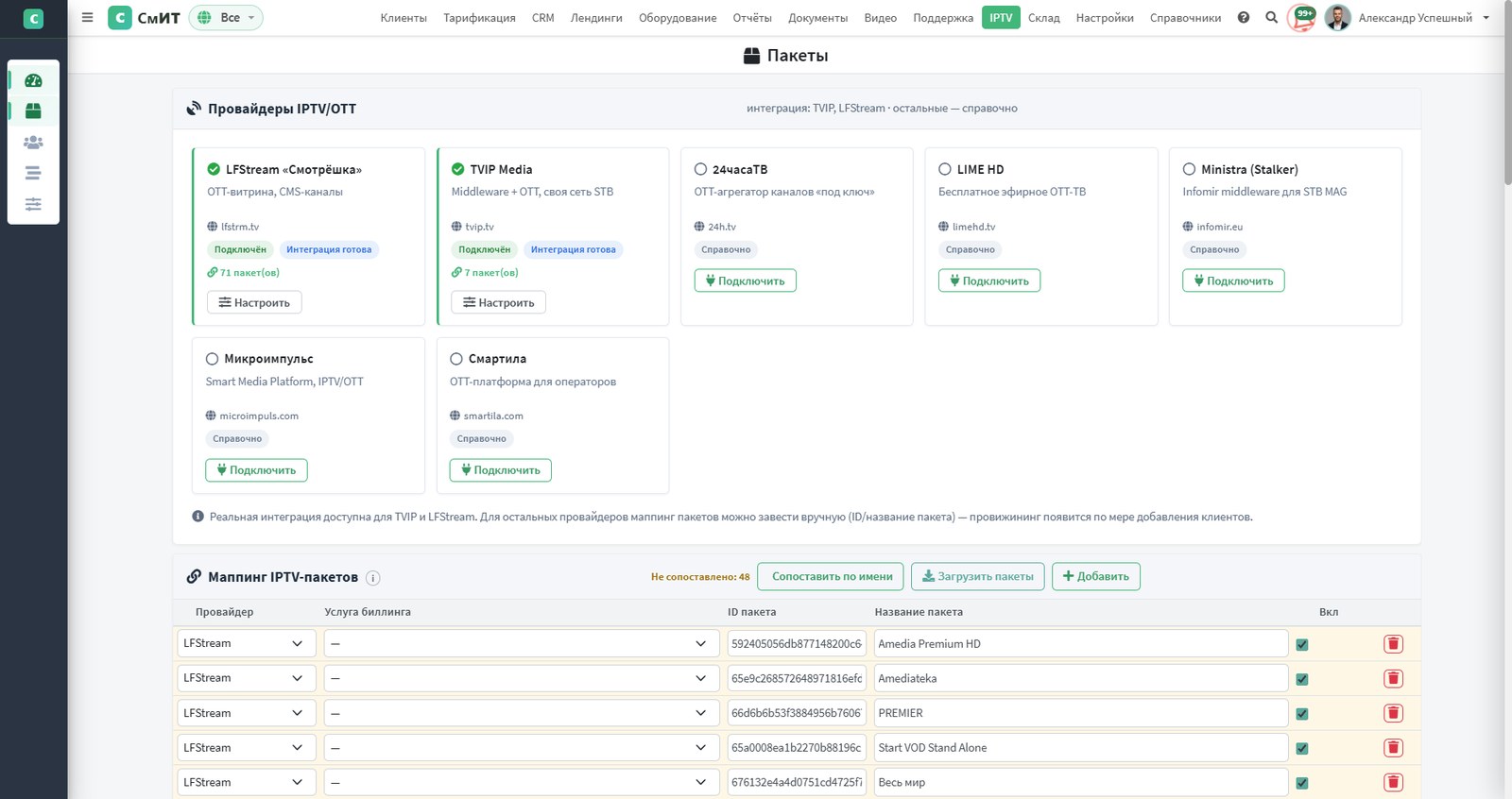
Таблица маппинга содержит:
| Колонка | Описание |
|---|---|
| Провайдер | TVIP Media или LFStream |
| Услуга биллинга | Услуга (Usluga) из справочника биллинга |
| ID пакета | Идентификатор пакета во внешней IPTV-системе |
| Название пакета | Наименование пакета (для справки) |
| Вкл | Включён ли данный маппинг |
Кнопка Загрузить пакеты запрашивает актуальный список ТВ-пакетов у выбранного провайдера через API и добавляет строки в таблицу.
Синхронизация
Биллинг синхронизирует данные с IPTV-платформами в следующих случаях:
| Событие | Действие в IPTV |
|---|---|
| Блокировка клиента (отрицательный баланс) | Блокировка аккаунта в TVIP/LFStream |
| Разблокировка клиента (баланс восстановлен) | Разблокировка аккаунта |
| Включение IPTV-услуги клиенту | Подписка на соответствующий ТВ-пакет |
| Отключение IPTV-услуги | Отписка от ТВ-пакета |
| Ежедневная сверка (Celery Beat) | Полная проверка аккаунтов, подписок, блокировок |
Все API-вызовы логируются в таблице iptv_api_log для мониторинга и отладки.
Логи синхронизации с IPTV-платформами:
docker compose logs celery | grep iptv_sync
# Просмотр API-логов в Django shell:
from billing.models.iptv import IptvApiLog
IptvApiLog.objects.filter(success=False).order_by('-created_at')[:10]
Другие поддерживаемые IPTV-платформы
Помимо интегрированных TVIP Media и LFStream «Смотрёшка» в витрине провайдеров (/admin/iptv/settings/) показаны платформы, для которых интеграция может быть добавлена:
- Смартила — OTT-платформа для операторов.
- Infomir Ministra (Stalker) — middleware для STB-приставок MAG.
- Микроимпульс — Smart Media Platform, IPTV/OTT.
- 24часаТВ — OTT-агрегатор каналов «под ключ».
- LIME HD — бесплатное эфирное OTT-ТВ.
IPTV_PROVIDER_CATALOG в разделе IPTV. Интегрированы (реальная синхронизация подписок) пока только TVIP и Смотрёшка; остальные — задел на будущее.Абонентское оборудование
Роутеры, ONT-терминалы и приставки, выданные клиентам, учитываются в модуле Склад: у какого клиента какое оборудование, продано оно или передано в аренду, кто его выдал и когда вернули. Удалённая настройка оборудования клиента по протоколу TR-069 (CWMP) в биллинге не поддерживается.
Камеры
Видеонаблюдение реализовано собственным модулем биллинга (/admin/video/) — продажа услуги «под ключ»: объект → проект (воронка) → камеры и оборудование → recurring-подписки → документы → личный кабинет. Биллинг управляет подписками клиентов: активация/деактивация доступа к камерам, тарификация, отдельный видео-счёт, блок камер при отрицательном балансе. Медиа-слой — MediaMTX/go2rtc, архив в GCS.
VIDEO_ENABLED=false) и включается после настройки услуг и контура 152-ФЗ.Аренда оборудования
Аренда ведётся в модуле Склад → «Деньги: продажа и аренда»: при передаче оборудования клиенту в аренду ему подключается ежемесячная услуга с ценой аренды из карточки позиции, при возврате — услуга снимается. Оборудование у клиента видно на вкладке клиента и в отчётах склада.
NAS Развёртывание (OSS)
Содержание раздела
Вкладка «Развёртывание» в карточке NAS позволяет управлять конфигурацией MikroTik и другого оборудования.
Общая схема работы
1. Инициализация    → rtsh cfg init <scheme>   → создаёт структуру каталогов
2. Заполнение данных → rtsh cfg fill <ip>       → заполняет .ini из биллинга
3. Скачать текущую   → rtsh cfg download        → загружает конфиг с оборудования
4. Генерация новой   → rtsh cfg make            → генерирует .cfg из .ini + .tmplt
5. Загрузка          → rtsh cfg upload          → загружает конфигурацию на NAS
6. Сохранение        → rtsh cfg save            → коммит в git-историю
Под-вкладки
Управление
5 шагов развёртывания + дополнительные команды (status, diff, log, acl upload).
Настройка (INI файлы)
Редактирование .ini файлов конфигурации: main.ini, firewall.ini, netflow.ini, pppoe.ini. Ссылка «Отобразить доступные параметры» показывает все поддерживаемые ключи.
Шаблоны (.tmplt)
Редактирование Jinja2-шаблонов для генерации конфигурации: firewall_address_list.cfg.tmplt, firewall_filter.cfg.tmplt, firewall_nat.cfg.tmplt, netflow.cfg.tmplt, pppoe.cfg.tmplt.
Upload cfg
Файлы сгенерированной конфигурации для загрузки на NAS. Появляются после rtsh cfg make.
Download cfg
Файлы текущей конфигурации, скачанные с оборудования через rtsh cfg download. Только для просмотра.
Модальное окно вывода команд
При нажатии на любую кнопку (rtsh cfg init, fill, make и др.) открывается модальное окно с выводом команды в реальном времени. Кнопки «Скачать вывод» и «Закрыть».
OSS утилиты
Утилиты для управления конфигурациями NAS-устройств.
rtsh — главная утилита
Расположение: /usr/local/bin/rtsh (bash-скрипт).
rtsh cfg init <scheme_name>  — инициализировать каталог управления
rtsh cfg fill <ip>          — заполнить .ini данными из биллинга
rtsh cfg make               — сгенерировать конфигурацию из .ini + .tmplt
rtsh cfg upload             — загрузить конфигурацию в оборудование
rtsh cfg download           — скачать конфигурацию с оборудования в ./cur/
rtsh cfg save <comment>     — сохранить в git-историю
rtsh cfg diff [ref]         — показать изменения
rtsh cfg status             — текущее состояние
rtsh cfg log                — журнал изменений
rtsh acl upload             — загрузить ACL-листы на оборудование
rtsh list scheme            — список доступных схем
OSS команды
18 скриптов в /usr/local/bin/oss/:
| Команда | Описание |
|---|---|
| cfg_init | Инициализация каталога (создаёт структуру из схемы) |
| cfg_fill | Заполнение .ini данными из биллинга (IP, пароли, интерфейсы) |
| cfg_make | Генерация .cfg из .ini + .tmplt (Jinja2) |
| cfg_upload | Загрузка конфигурации на NAS (SSH/Telnet) |
| cfg_download | Скачивание текущей конфигурации с NAS |
| cfg_save | Git commit (сохранение в историю) |
| cfg_diff | Git diff (показать изменения) |
| cfg_status | Git status |
| cfg_log | Git log |
| cfg_render | Рендеринг одного шаблона |
| acl_fill | Генерация ACL-листов |
| list | Список NAS/схем |
| session | Управление сессиями (add/redirect) |
| daemon | Фоновый процесс |
| ini_generator.py | Генерация .ini по шаблону |
| cfgparse.py | Парсер конфигураций |
OSS схемы (44 шт.)
Расположение: /usr/local/share/oss/. Каждая схема содержит набор .ini шаблонов, .tmplt шаблонов и скриптов для конкретного типа оборудования.
| Схема | Описание |
|---|---|
| mikrotik_simple_v1 | Рекомендуемая схема для MikroTik 6 (PPPoE/VPN) |
| mikrotik6_pcq | MikroTik 6 с PCQ (для знающих) |
| mikrotik5_pcq | MikroTik 5 с PCQ |
| mikrotik_simple_ipv6_dual_stack_v1 | MikroTik 6 + IPv6 dual stack |
| mikrotik_hotspot_simple | Hotspot на MikroTik |
| cisco_isg | Cisco ISG (IPoE/PPPoE) |
| cisco_bng_pppoe | Cisco BNG PPPoE |
| redback | Redback IPoE/PPPoE |
| asterisk_v1 | Asterisk VoIP |
| eltex | Eltex IPTV |
| flussonic | Flussonic Watcher |
| ... и 33 другие схемы | |
Структура каталогов NAS
/var/oss/<nas_name>/
├── main.ini             ← основной конфиг (IP, секрет, порты)
├── firewall.ini         ← настройки файрвола
├── netflow.ini          ← настройки NetFlow
├── pppoe.ini            ← настройки PPPoE
├── tmplt/               ← Jinja2 шаблоны
│   ├── firewall_address_list.cfg.tmplt
│   ├── firewall_filter.cfg.tmplt
│   ├── firewall_nat.cfg.tmplt
│   ├── netflow.cfg.tmplt
│   └── pppoe.cfg.tmplt
├── upload/              ← сгенерированные .cfg (после cfg make)
├── cur/                 ← текущий конфиг с NAS (после cfg download)
├── bin/                 ← скрипты схемы
├── ubin/                ← пользовательские скрипты
├── utmplt/              ← пользовательские шаблоны
├── uinit.d/             ← пользовательские init-скрипты
└── .git/                ← история изменений
Docker конфигурация
- Dockerfile —
COPY oss_tools/(rtsh, oss_bin, oss_share) +apt install git rsync - Volume
oss_data:/var/oss— данные сохраняются между перезапусками - /run_script/ — endpoint для выполнения команд (POST → start, GET → stream stdout)
- Gunicorn —
WORKERS=1, THREADS=8(для корректной работы /run_script/)