Автообзвон и стоп-лист
Звонки роботом по сценариям: настройки, голос, журнал и дашборд, согласие клиента и стоп-лист — кому не звонить и не писать.
Автообзвон
Робот сам звонит клиентам и говорит заданный текст: напоминает об оплате, предупреждает об окончании обещанного платежа, проводит опрос после подключения, диктует код для входа в личный кабинет. Раздел — /admin/ai/dialer/, в нём три страницы: сценарии и настройки, журнал и дашборд.
Сценарии и тестовый звонок, текст сценария, основной и резервный голос, ограничения, журнал с отменой звонков и дашборд.
flowchart LR
    S["Сценарий
и расписание"] --> T["Задача
на звонок"]
    T --> P{"Можно звонить?"}
    P -->|"стоп-лист, тихие часы,
лимит, нет согласия"| K["Пропущен"]
    P -->|"да"| C["Звонок
основным голосом"]
    C -->|"голос недоступен"| F["Резервный голос"]
    C --> R{"Исход"}
    F --> R
    R --> J["Журнал
и дашборд"]
    R -->|"разговор"| M["Минуты
в расход по тарифу"]
Сценарии и настройки
Сценарий — это текст робота и условие, когда звонить. Срезы «Активные» и «Выключенные» показывают, по каким сценариям робот работает сейчас; в колонке «Задач за 30 дней» — сколько звонков сценарий создал. Меню строки открывает сценарий, включает или выключает его, а кнопка «Тестовый звонок» звонит роботом на ваш номер — так текст проверяют до запуска.
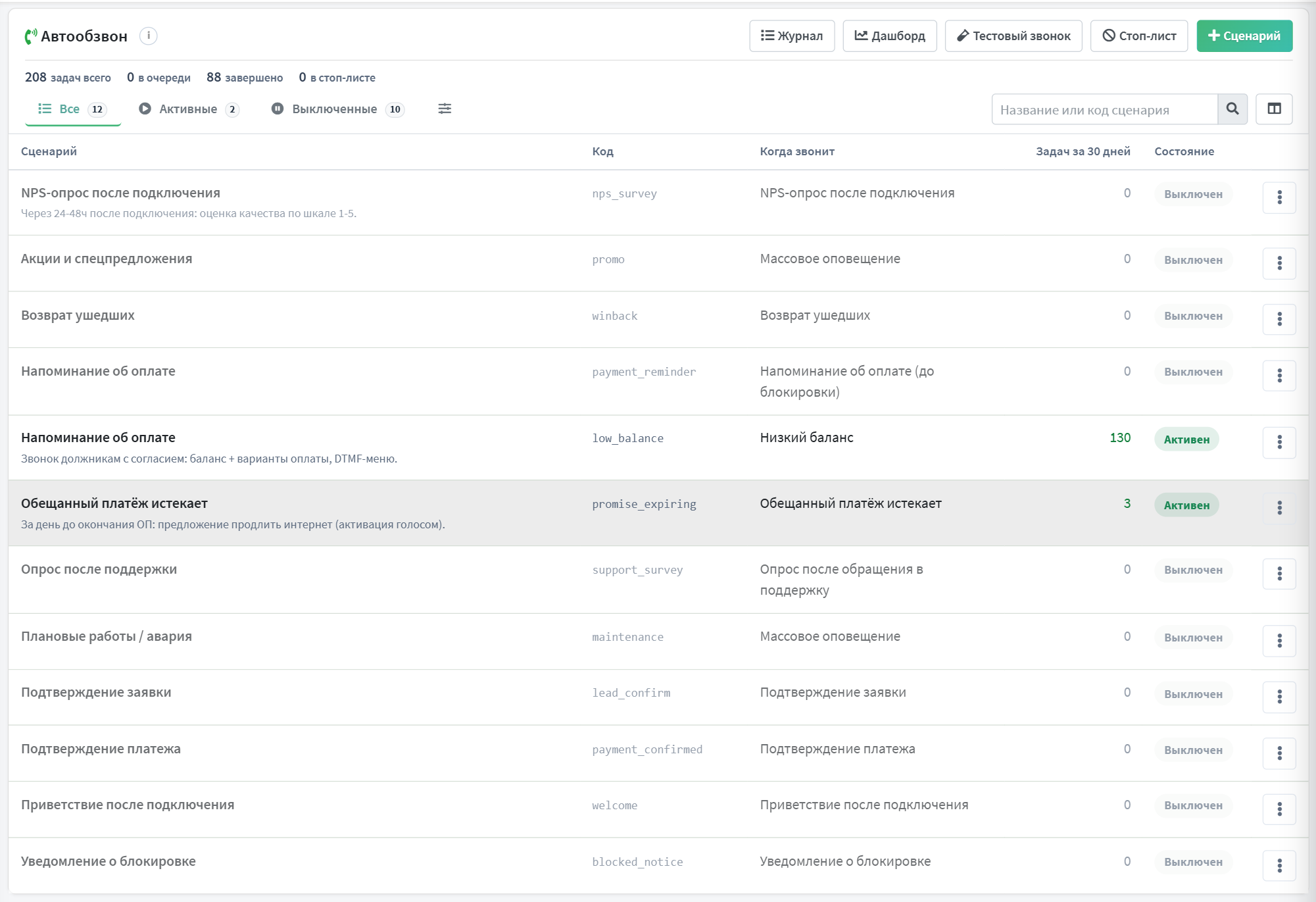
В окне сценария — название, код (по нему сценарий вызывают задачи и тестовый звонок), условие звонка, предельная длительность и скрипт разговора. В тексте можно подставлять данные клиента: {{name}} — имя, {{balance}} — баланс.
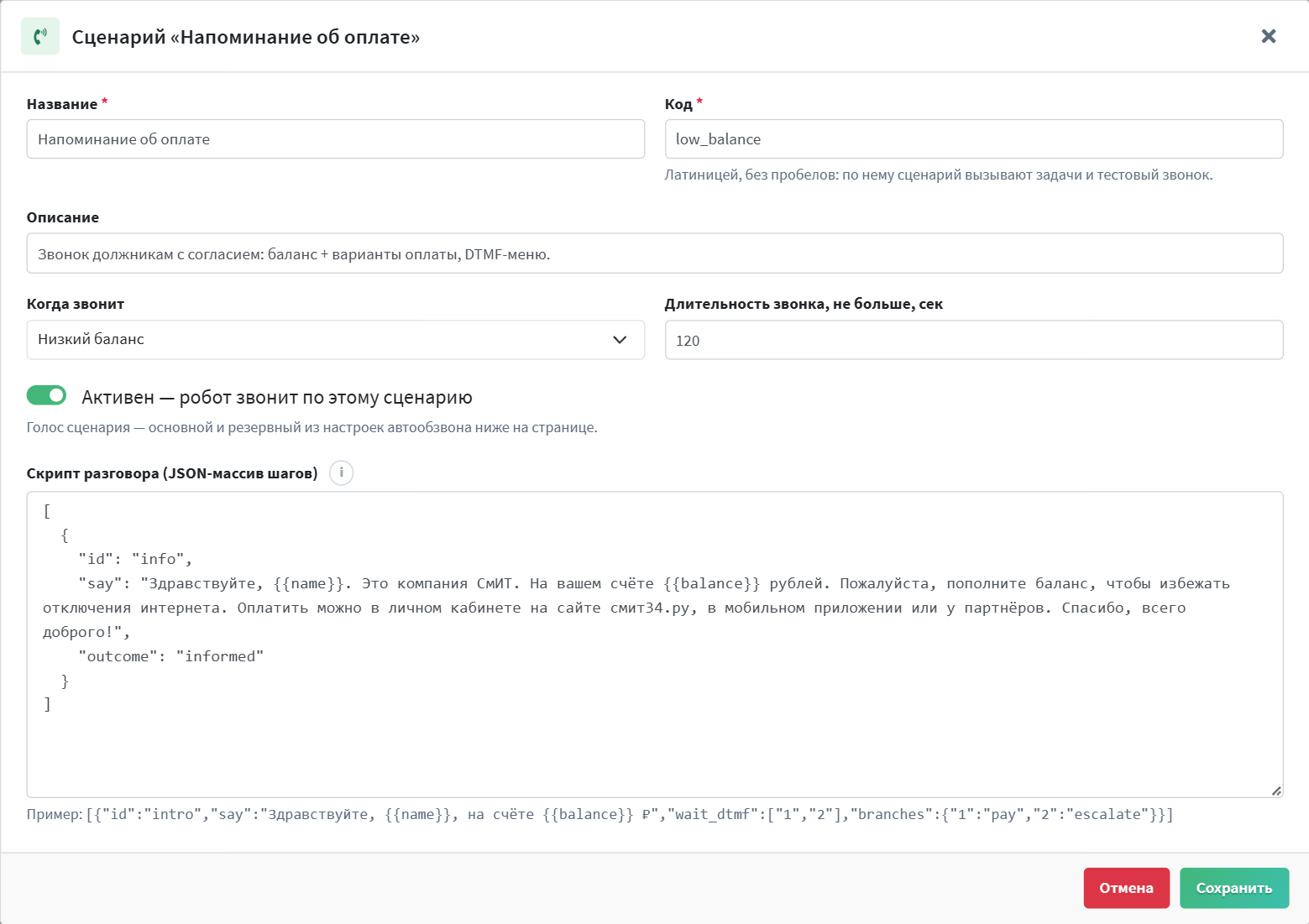
Под сценариями — настройки автообзвона:
- «Автообзвон включён» — общий выключатель. Выключение останавливает все звонки робота и отключает модуль; система спросит подтверждение.
- «Звонки» — номер, который видит клиент, окно звонков (с какого по какой час), сколько звонков в сутки всего и одному клиенту, как часто можно повторять один и тот же сценарий одному клиенту.
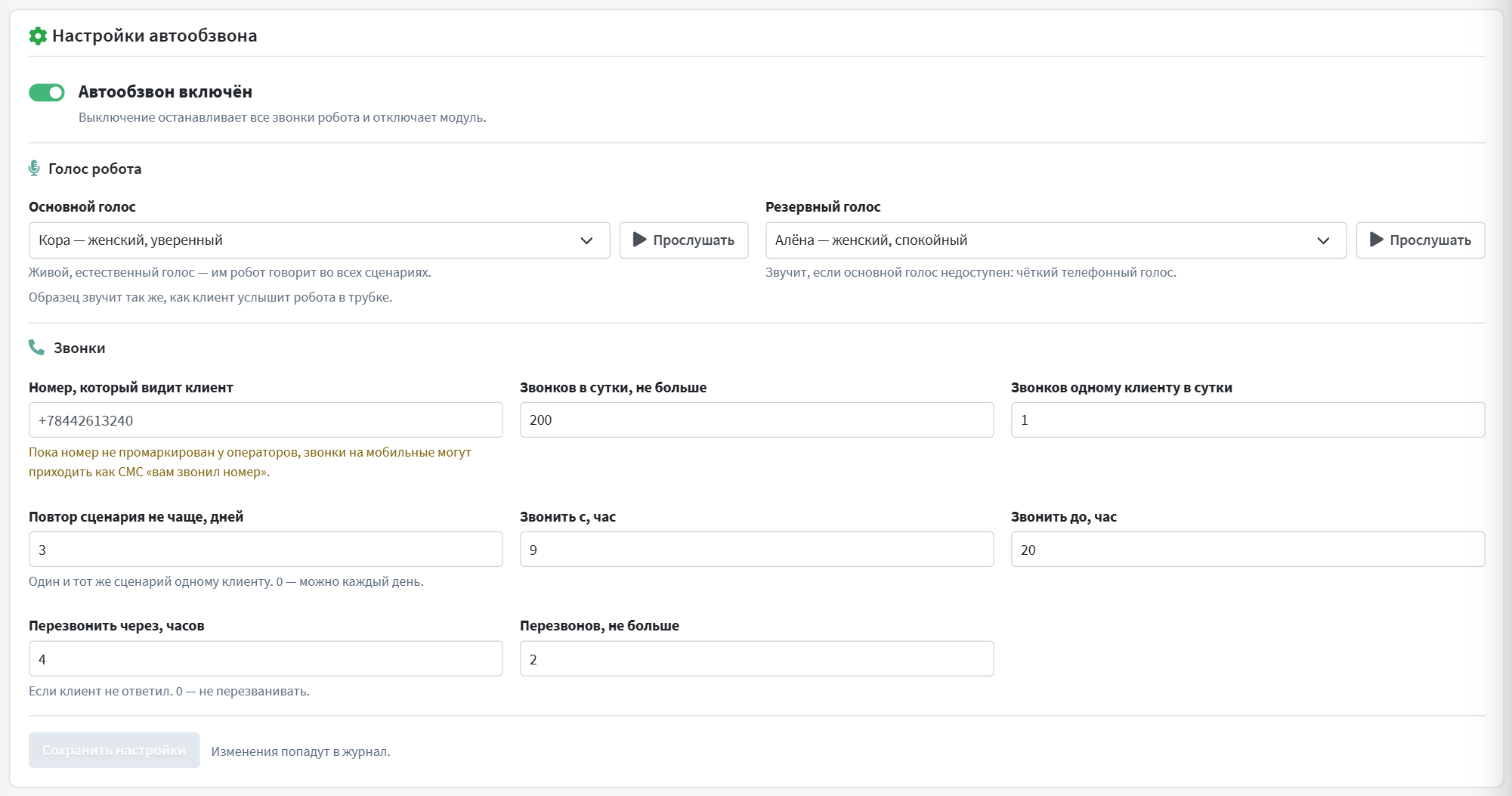
Телефонию, по которой звонит робот, настраивать не нужно: подключение и учёт расхода ведёт сервер лицензий.
Голос робота
Голос выбирается один на все сценарии, в разделе «Голос робота»:
- Основной голос — живой, естественный; им робот говорит во всех сценариях.
- Резервный голос — чёткий телефонный; звучит, если основной сейчас недоступен. Звонок не срывается, клиент слышит тот же текст другим голосом.
Кнопка «Прослушать» проигрывает образец — так, как клиент услышит робота в трубке. Список голосов приходит с сервера лицензий и пополняется без обновления биллинга.

Журнал автообзвона
/admin/ai/dialer/calls/ — все задачи робота. Срезы разбивают их по исходу, число в срезе — сколько задач подходит под остальные фильтры:
| Срез | Что в нём |
|---|---|
| Ждут звонка | задачи в очереди и звонки, которые идут сейчас |
| Разговор | клиент взял трубку; рядом длительность и кнопка ▶ записи |
| Не ответили | клиент не взял трубку или сбросил |
| Ошибки | звонок не удалось начать; причина — в колонке «Причина» |
| Пропущены | звонка не было: стоп-лист, тихие часы, лимит, нет согласия, отмена |
Поиск — по имени клиента, договору или телефону. Кнопка «Фильтры» открывает под срезами выбор сценария и периода; выбранные фильтры видны пилюлями, крестик снимает фильтр. Список догружается при прокрутке, колонки настраиваются кнопкой справа, CSV выгружает журнал с текущими фильтрами.
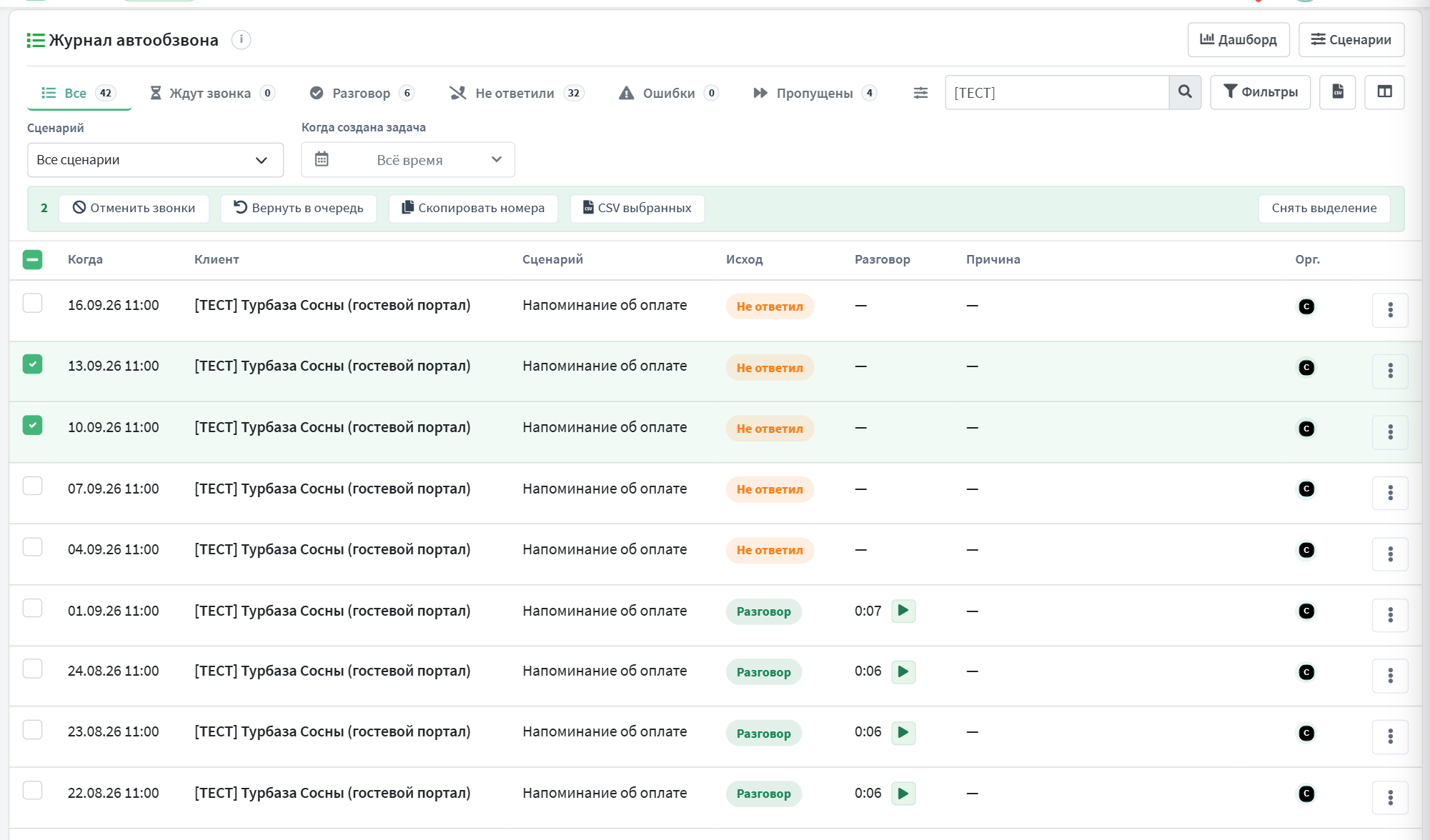
Имя клиента открывает его карточку в боковой панели. Меню строки — карточка клиента, копирование номера и переход к звонку в журнале звонков.
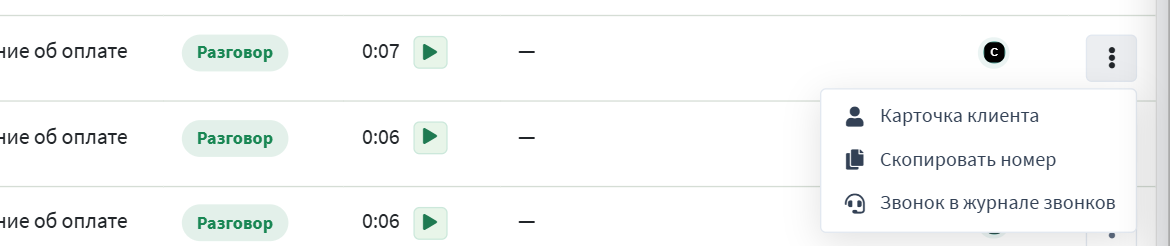
Отмена звонков. Звонки, которые ещё ждут в очереди, можно отменить — из меню строки или отметив несколько строк («Отменить звонки»). Перед отменой система покажет, кому робот не позвонит; в уведомлении после отмены есть кнопка «Вернуть». Вернуть в очередь можно только звонки, отменённые вручную. Отмена и возврат пишутся в журнал действий.
Дашборд автообзвона
/admin/ai/dialer/dashboard/ — итоги работы робота за 7, 30 или 90 дней. Считаются только звонки робота: звонки операторов сюда не попадают.
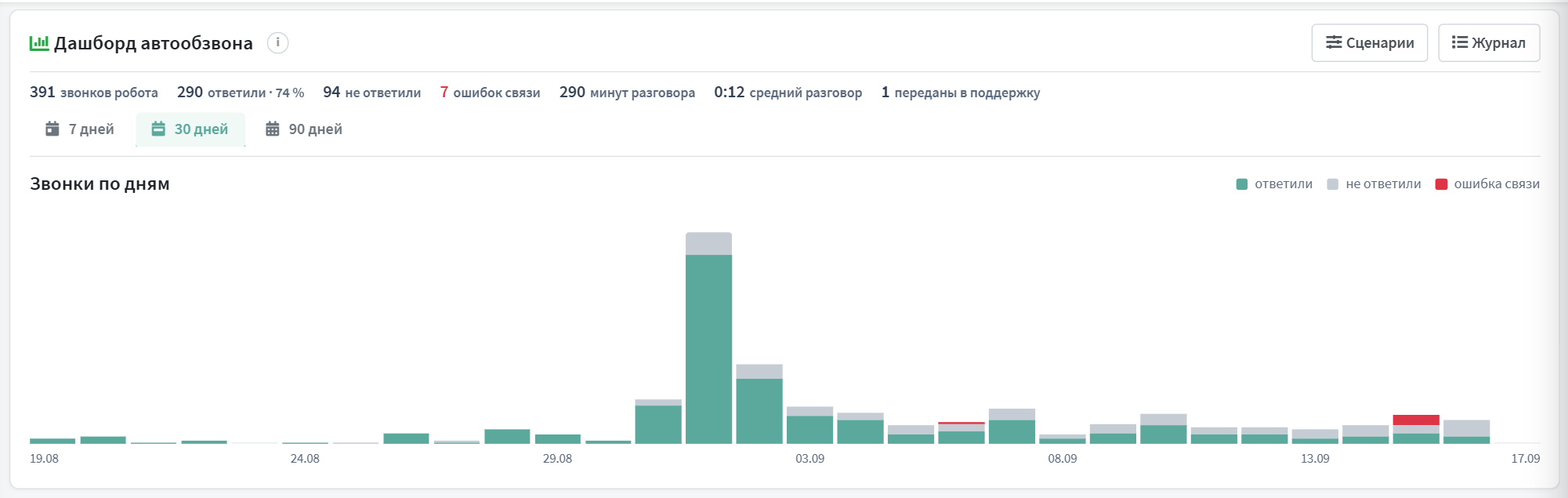
| Показатель | Как считается |
|---|---|
| Звонков робота | все звонки робота за период: обзвон, коды для входа по звонку, тестовые |
| Ответили | клиент взял трубку; процент — от всех звонков |
| Не ответили · Ошибок связи | трубку не взяли · звонок не удалось начать |
| Минут разговора | начатая минута считается целой — так минуты считает тариф |
| Средний разговор | средняя длительность отвеченного звонка, мин:сек |
| Переданы в поддержку | робот передал разговор сотруднику |
За 90 дней столбики показывают недели, наведение на столбик — числа за день или неделю.
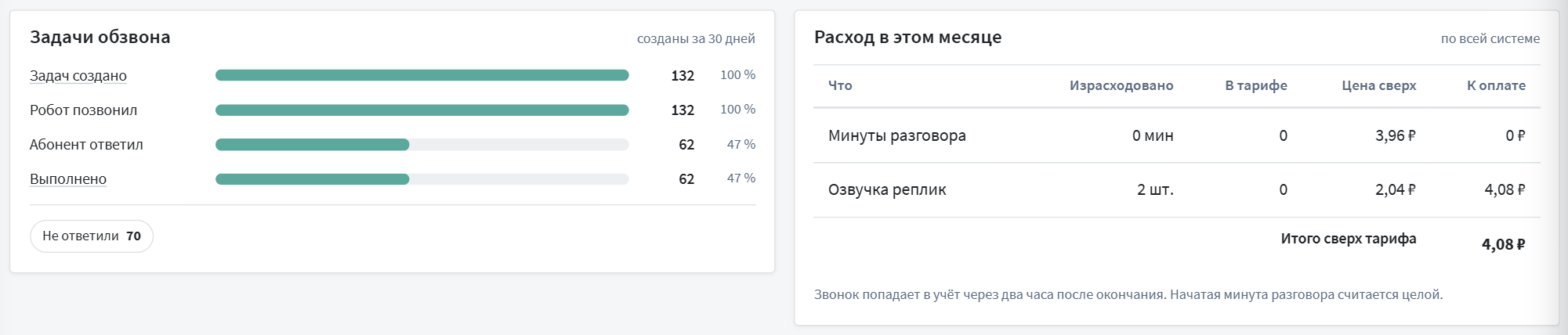
Задачи обзвона — воронка задач, созданных за период: сколько создано, по скольким робот позвонил, где клиент ответил и сколько выполнено. Ниже — остальные задачи: не ответили, ошибки, пропущенные по причинам. Каждая строка открывает журнал с тем же периодом и срезом.
Расход в этом месяце — минуты разговора и озвучка реплик по данным учёта лицензии: сколько израсходовано, сколько входит в тариф, цена сверх тарифа и сумма к оплате. Звонок попадает в учёт через два часа после окончания. Расход считается по всей системе, а не по выбранной организации.
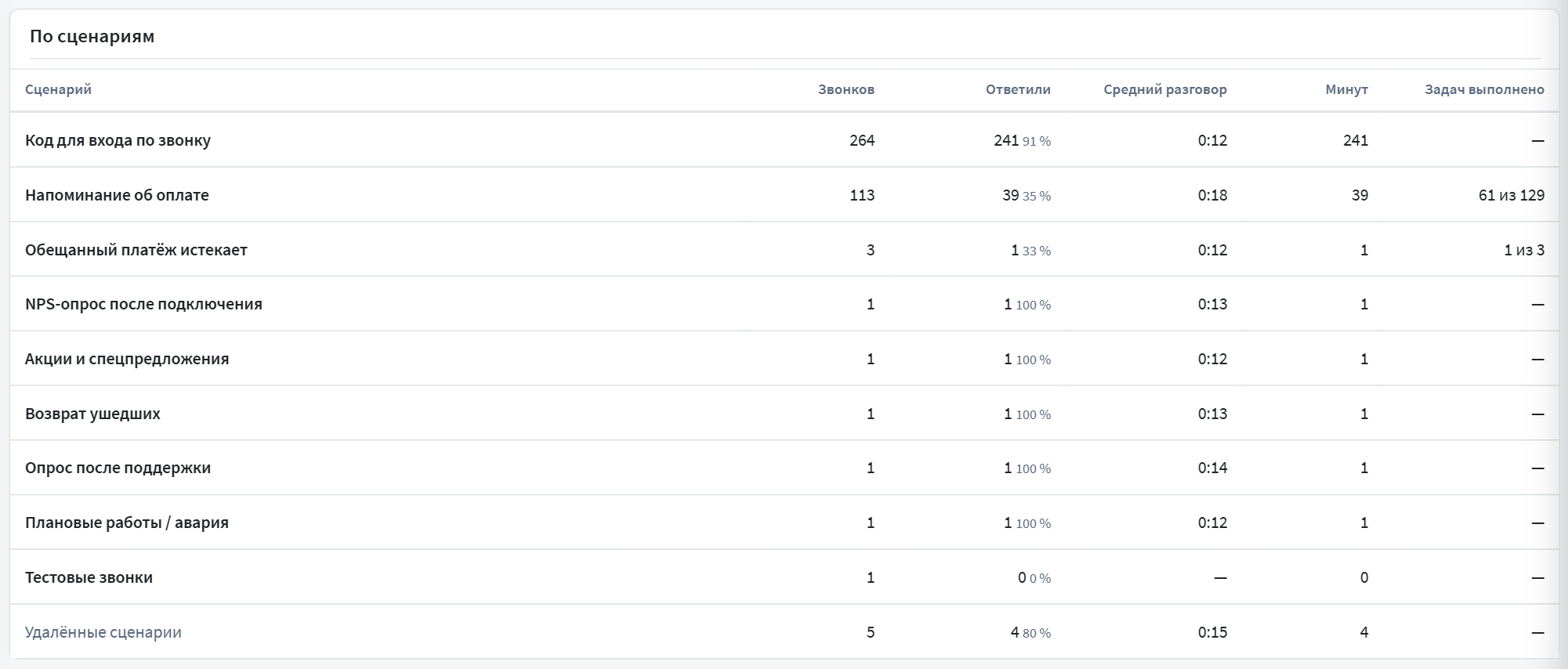
По сценариям — звонки, доля ответивших, средний разговор, минуты и выполненные задачи для каждого сценария. Отдельными строками идут «Код для входа по звонку» (робот диктует код при входе в личный кабинет — минуты за эти звонки тоже входят в расход) и «Тестовые звонки»; звонки по удалённым сценариям собраны в одну строку. Название сценария открывает его задачи в журнале.
Согласие и ограничения
Звонок не уйдёт, если: клиент не дал согласие на голосовые уведомления (поле в ЛК и мобильном приложении), номер или клиент в стоп-листе с запретом звонков робота, сейчас «тихий час» или вне окна обзвона, исчерпан дневной лимит. Такая задача попадает в журнал, в срез «Пропущены», с причиной. Звонки от организаций в России маркируются: пока номер не промаркирован у операторов, звонки на мобильные могут приходить как СМС «вам звонил номер».
Стоп-лист: кому не звонить и не писать
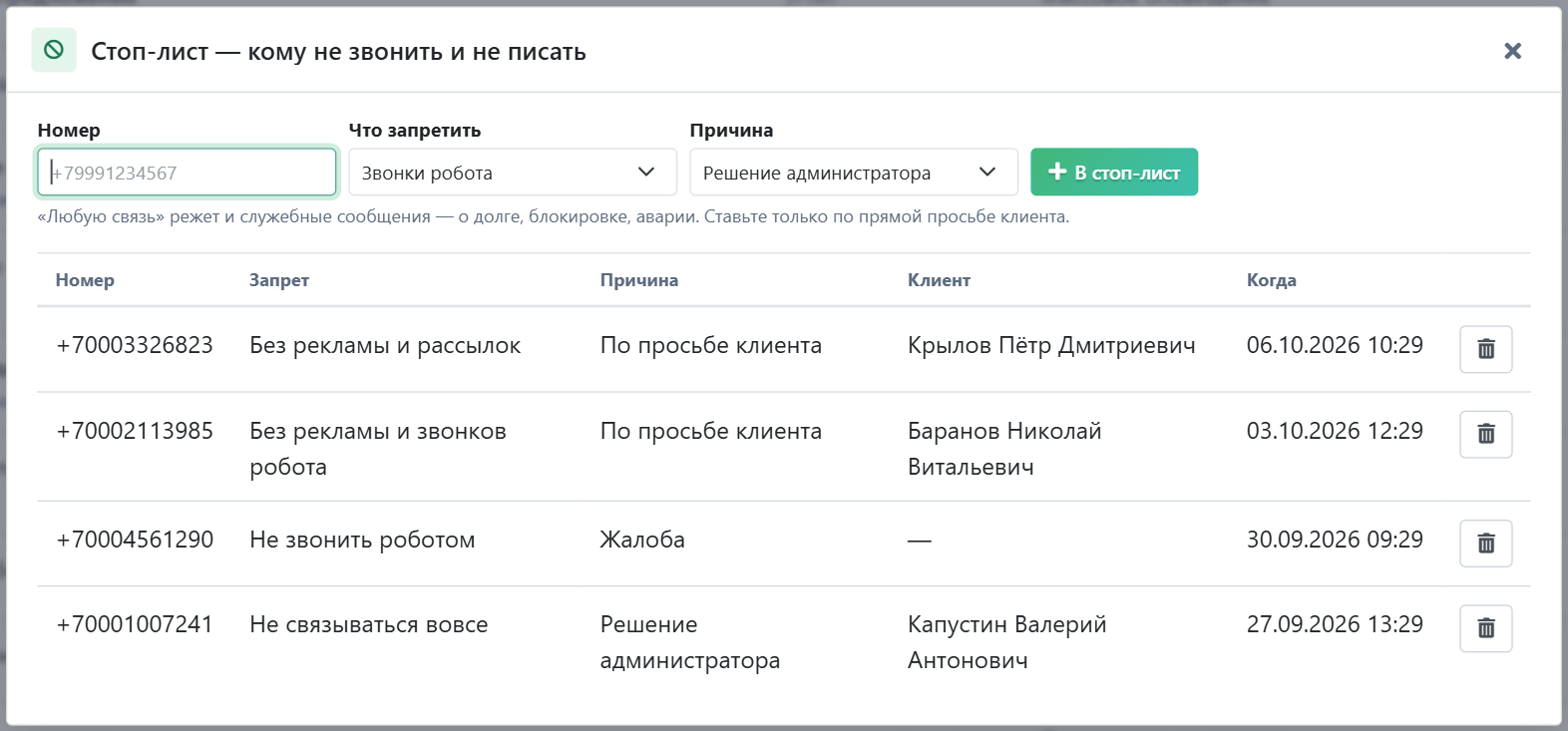
Один список на все каналы: звонки робота, SMS, e-mail, push, Telegram, VK и рассылки Salesbot. Запись — телефон или клиент и область запрета:
| Область | Что запрещено | Что проходит |
|---|---|---|
| Не звонить роботом | звонки автообзвона | все сообщения |
| Без рекламы и рассылок | рекламные сообщения и рассылки бота | звонки робота, служебные сообщения |
| Без рекламы и звонков робота | и то, и другое | служебные сообщения |
| Не связываться вовсе | всё, включая сообщения о долге, блокировке и аварии | только личный кабинет |
Где ставится: в карточке клиента (меню ⋮ → «Не связываться…»), в карточке сделки (ссылка под телефоном) и в автообзвоне — кнопка «DNC-список». Отписка в мессенджере хранится отдельно, по чату: клиент пишет боту «стоп», и этот чат выпадает из рассылок; «старт» возвращает. Каждое изменение пишется в аудит, а в карточке клиента запрет виден над формой сообщения.
flowchart TB
    M["Звонок или сообщение"] --> K{"Что это"}
    K -->|"звонок робота"| V["Режут: «не звонить роботом»,
«без рекламы и звонков»,
«не связываться вовсе»"]
    K -->|"реклама, рассылка"| R["Режут: «без рекламы»,
«без рекламы и звонков»,
«не связываться вовсе»"]
    K -->|"служебное"| S["Режет только
«не связываться вовсе»"]
Вкладка «Звонки» в карточке клиента
В карточке клиента (/admin/Abonents/<id>/calls/) есть вкладка «Звонки» — журнал голосовых звонков клиента и панель управления исходящими вызовами. Видна, когда модуль автообзвона включён.
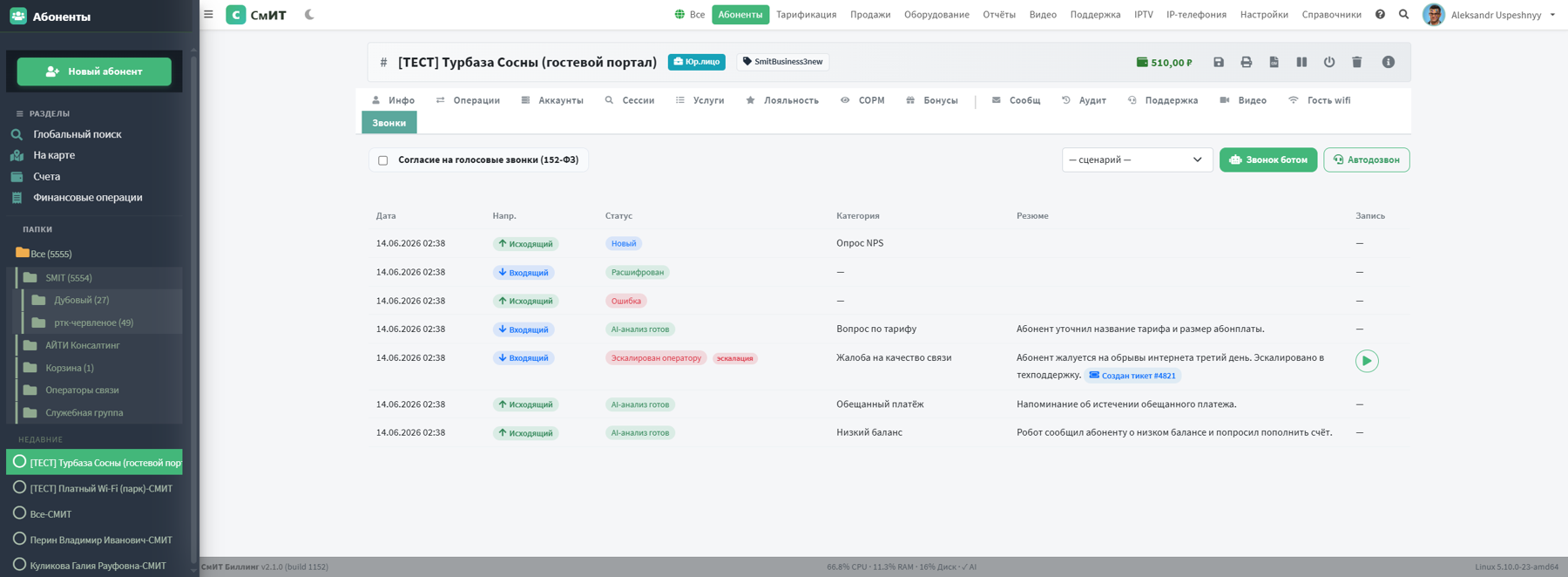
Панель содержит:
- Согласие на голосовые звонки (152-ФЗ) — переключатель; без согласия исходящие не уходят.
- Выбор сценария — какой текст проиграет робот (низкий баланс, обещанный платёж, опрос NPS и т.д.).
- «Звонок ботом» — робот звонит клиенту и говорит выбранный сценарий голосом из настроек автообзвона.
- «Автодозвон» — Mango набирает оператора и соединяет его с клиентом (живой разговор, не робот).
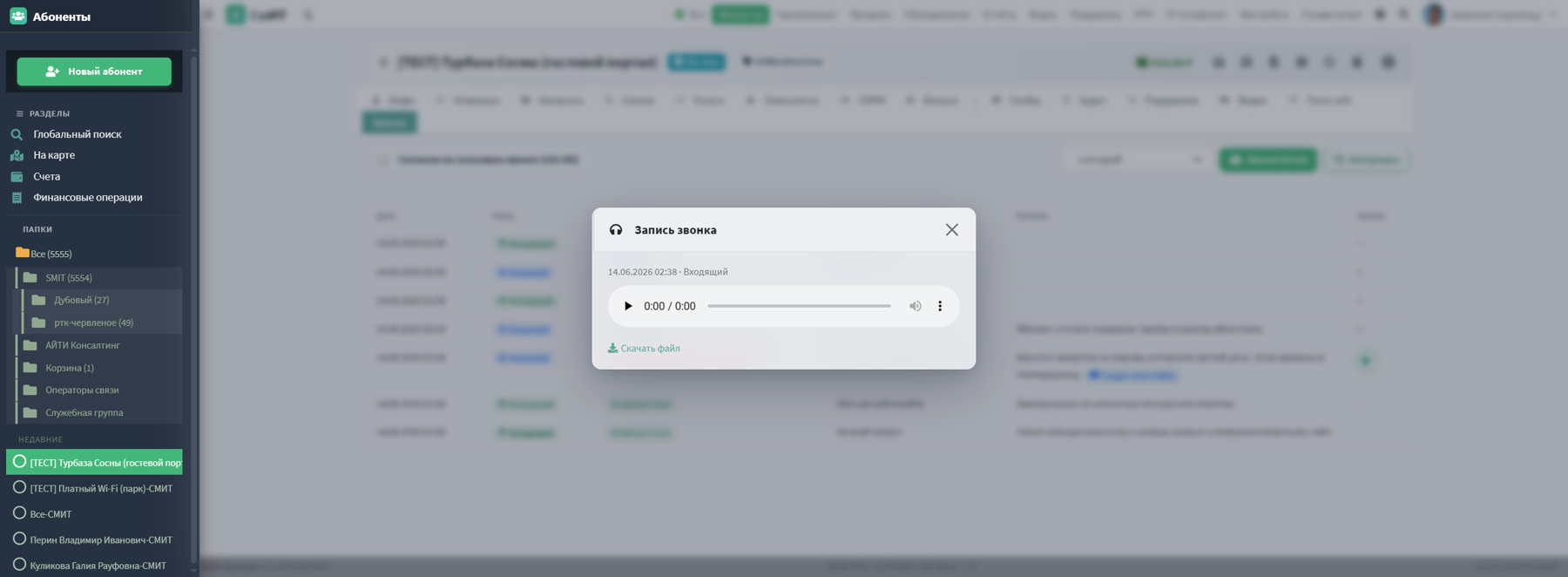
Журнал звонков показывает: дату, направление (входящий/исходящий с иконкой), статус (цветной бейдж), AI-категорию обращения, краткое AI-резюме. Если по звонку создан тикет в Поддержке — рядом с резюме появляется ссылка «Создан тикет #N», ведущая в Поддержку. Для звонков с записью кнопка ▶ открывает встроенный плеер в модальном окне (прослушать или скачать запись).
По умолчанию автообзвон выключен. Включается выключателем «Автообзвон включён» на странице сценариев; там же его можно остановить — все звонки робота прекращаются сразу.